
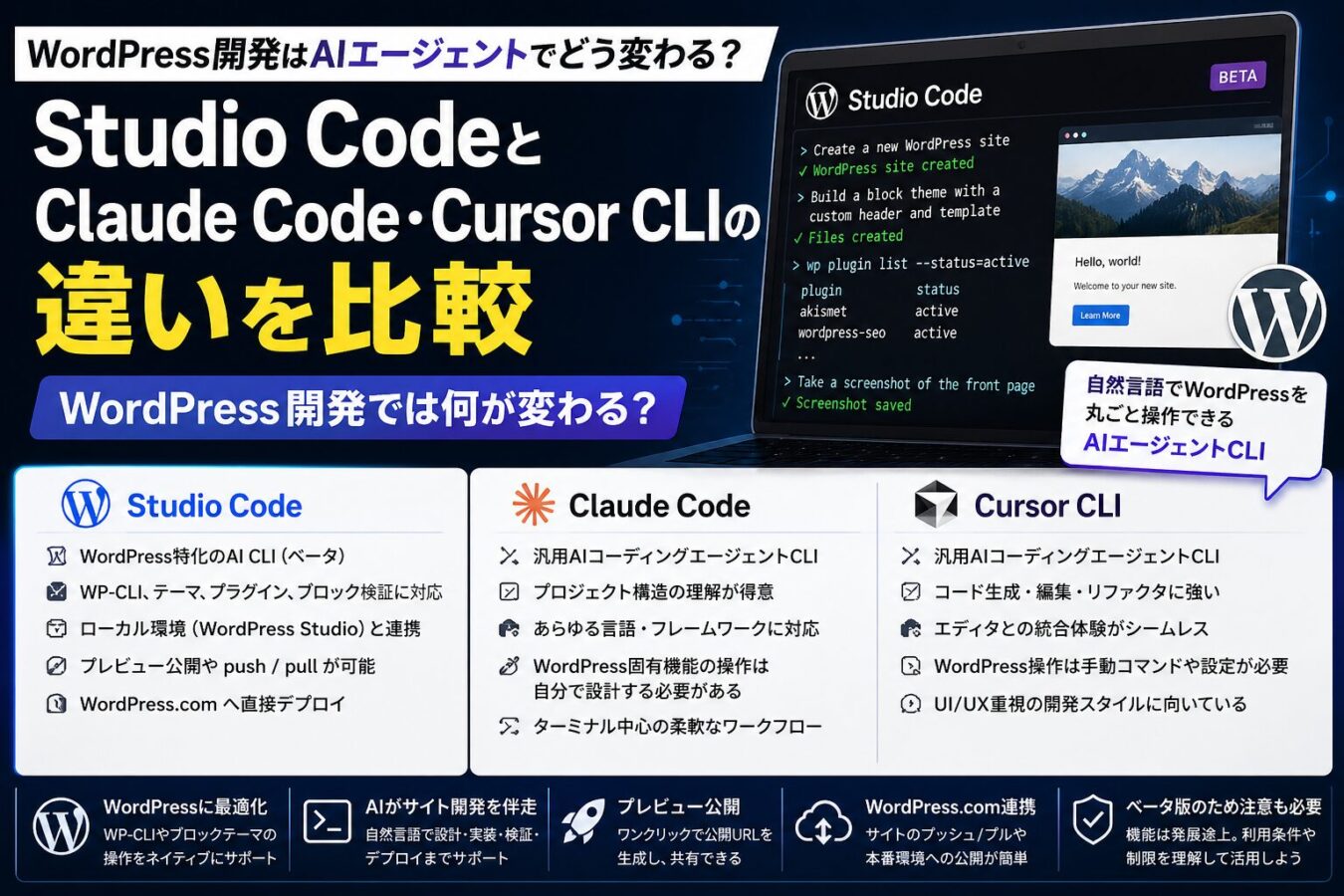
WordPress.comは2026年4月27日、WordPress開発に特化したAIコーディングエージェント「Studio Code」のベータ版を公開しました。Studio Codeは、一般的なAIコーディング支援ツールではなく、WordPress StudioのCLIに組み込まれたWordPress向けの開発エージェントです。Claude CodeやCursor CLIと似た使い心地を持ちながら、WP-CLI、ブロックテーマ、ローカル環境、プレビュー公開まで扱える点が大きな違いです。本記事では、Studio CodeとClaude Code・Cursor CLIの違いを比較し、WordPress開発で実際に何が変わるのかを整理します。
Studio Codeとは何か:WordPress特化のAIコーディングエージェント
Studio Codeは、WordPress.comが提供するローカル開発ツール「WordPress Studio」のCLIに組み込まれたAIコーディングエージェントです。公式ドキュメントでは、ターミナル上の対話インターフェースから、WordPressサイトの作成、テーマの編集、ファイル変更、WP-CLIコマンドの実行、プレビュー公開、サイトの公開まで自然言語で操作できるツールと説明されています。
重要なのは、Studio Codeが「Visual Studio Codeの略称」ではない点です。今回の文脈でいうStudio Codeは、コードエディタではなく、WordPress Studio CLI上で動くAIエージェントです。公式発表では、Claude CodeやCursor CLIに近い体験を持つ一方で、WordPress向けに特化していることが強調されています。
Studio Codeの公式発表は、WordPress.comブログの「Studio Code: An Agentic Coding Tool for WordPress」で確認できます。開発者向けの使い方は、Studio Code公式ドキュメントにまとまっています。
結論から言うと、Studio Codeは「WordPress制作をAIで丸投げする魔法のツール」というより、WordPress特有の環境構築・WP-CLI操作・ブロック検証・プレビュー共有を、AIエージェントの作業ループに組み込むためのツールです。汎用的なコード生成よりも、WordPressサイト制作の反復作業を減らすことに価値があります。
何が発表されたのか:Studio Codeベータ版の要点
WordPress.comは2026年4月27日、Studio Codeのベータ版を公開しました。利用するにはStudio CLIをインストールし、ターミナルでstudio codeを実行します。公式ドキュメントでは、npx wp-studio@latest codeで直接実行する方法や、npm i -g wp-studio@latestでグローバルインストールする方法も案内されています。
Studio Codeは、デフォルトではWordPress.comのインフラを使ってAI応答を生成します。利用開始時にはWordPress.comアカウントでログインする方法が案内されており、代替として自分のAnthropic APIキーを使う選択肢も用意されています。つまり、WordPress.com連携を前提にした利用と、APIキーを使った利用の両方が想定されています。
公式発表で示された主な機能は、WordPressサイトの新規作成、ブロックテーマの生成、ローカルサイト管理、プラグインのインストール、テーマの有効化、投稿・メニュー作成、ブロックコンテンツの検証、スクリーンショットによる確認、パフォーマンス監査、カテゴリー分類の整理などです。特に、ブロックマークアップを実際のエディターに近い形で検証する点は、一般的なAIコーディングCLIとの差別化要素です。
ただし、Studio Codeは現時点でベータ版です。公式ドキュメントにも、機能、能力、利用制限は変わる可能性があると明記されています。発表時点ではベータ期間中の体験は無料と説明されていますが、将来的な価格体系や利用上限は確定情報として扱うべきではありません。
背景:なぜWordPress向けAIエージェントが必要なのか
AIコーディングツールは、すでにClaude CodeやCursor CLIのように、コードベースの読解、ファイル編集、コマンド実行、リファクタリング、バグ修正を支援する段階に進んでいます。AnthropicのClaude Code公式ドキュメントでは、Claude Codeはコードベースを読み、ファイルを編集し、コマンドを実行し、開発ツールと連携するエージェント型コーディングツールと説明されています。
Cursor CLIも、エディタに閉じない開発ワークフローを重視しています。Cursor CLI公式ページでは、複数の先端モデルへのアクセス、既存IDEとの統合、スクリプトや自動化、シェルモード、GitHub Actions連携などが紹介されています。汎用開発では、こうしたAIエージェントが「コードを書く補助」から「作業を進める補助」へ移っています。
しかし、WordPress開発には独自の面倒さがあります。ローカル環境を立ち上げ、PHPやデータベースを扱い、テーマやプラグインの構造を理解し、WP-CLIを使い、ブロックテーマやブロックマークアップの整合性を確認し、クライアント確認用のプレビューを用意する必要があります。単にPHPやJavaScriptのコードを生成できるだけでは、制作フロー全体は短くなりません。
WordPress Studio自体は、WordPress PlaygroundとWordPress.comを基盤にしたローカル開発ツールです。WordPress Studio公式ページでは、Docker、NGINX、Apache、MySQLなしでローカルWordPressサイトを構築できること、プレビューサイトを共有できること、WordPress.comやPressableと同期できることが説明されています。Studio Codeは、このStudioの開発体験にAIエージェントを重ねる位置づけです。
Studio Codeで何ができるようになるのか
従来は分断されていた作業を1つの会話にまとめられる
従来のWordPress開発では、開発者がエディタ、ターミナル、WP管理画面、ローカル環境管理ツール、ブラウザ、デプロイ手段を行き来していました。AIにコードを書かせても、サイトを立ち上げる、WP-CLIで確認する、表示を見て修正する、プレビューURLを共有する、といった作業は人間がつなぐ必要がありました。
Studio Codeでは、自然言語で「ポートフォリオサイトを作成して、ダークカラーのブロックテーマを作り、ヒーローセクションとプロジェクト一覧を追加して」といった指示を出せます。エージェントはファイルを作り、必要なコマンドを実行し、サイトの状態を確認しながら作業します。すべてを完全自動化できるわけではありませんが、制作の初期段階にある反復作業はかなり圧縮できます。
WP-CLIやローカル環境の操作をAIが扱える
Studio CLIは、ローカルStudioサイトの作成、起動、停止、一覧表示、設定変更、プレビューサイト作成、WP-CLI実行をターミナルから扱えます。Studio CLI公式ドキュメントでは、studio site create、studio site start、studio preview create、studio wp plugin listのような操作例が示されています。
Studio Codeは、このStudio CLIの上にAIエージェントを重ねます。たとえば「このサイトで有効なプラグインを確認して、不要そうなものを候補として出して」「500エラーの原因をWP-CLIで調べて、修正案を出して」といった依頼がしやすくなります。コマンドを覚えている人には時短、覚えていない人には学習コストの軽減になります。
ブロックテーマとブロックマークアップの検証に強い
WordPressのブロックエディターでは、生成されたHTMLが見た目だけ合っていても、ブロックとして構造的に正しくなければエディター上で問題が起きます。公式発表では、Studio Codeが生成したブロックを実際のブラウザ上でブロックのsave()関数に通し、エディターに近い形で検証することが説明されています。
これは、Claude CodeやCursor CLIのような汎用エージェントだけでは標準装備しにくい部分です。もちろん汎用エージェントでも、開発者がテストコマンドや検証手順を整えれば対応できます。しかし、Studio CodeはWordPress制作でよく起きる「ブロックとしては壊れている」「管理画面で編集しづらい」「プレビューしたら崩れる」といった問題に最初から焦点を当てています。
クライアント確認用のプレビュー公開まで流れに入れられる
WordPress Studioには、ローカルサイトのスナップショットを一時的な公開URLとして共有するPreview Sites機能があります。Preview Sites公式ドキュメントによると、WordPress.comアカウントごとに最大10個のプレビューサイトを作成でき、プレビューは最終更新から7日間利用できます。
この機能は、制作会社やフリーランスにとって実務的です。ローカル環境をクライアントに再現してもらう必要がなく、進捗確認やフィードバック回収に使えます。Studio Codeから「この変更を確認できるプレビューサイトを作成して」と依頼できるようになれば、実装から確認共有までの手順が短くなります。
既存競合との比較
Studio Codeを理解するには、Claude CodeやCursor CLIと単純に優劣を比べるより、「何に最適化されているか」を見る必要があります。以下の比較は、2026年4月時点で公式情報から確認できる範囲をもとにした整理です。
| 比較項目 | Studio Code | Claude Code | Cursor CLI | 従来のWordPress開発 |
|---|---|---|---|---|
| 主な用途 | WordPressサイト制作、テーマ作成、WP-CLI操作、プレビュー共有 | 汎用的なコード生成、修正、調査、自動化 | 既存開発環境にAIエージェントを組み込む開発支援 | 開発者がツールを組み合わせて手動で進行 |
| WordPress特化度 | 高い。ブロックテーマ、WP-CLI、Studioサイト、プレビューに対応 | 標準では汎用。WordPress向け設定は開発者側で整える必要がある | 標準では汎用。WordPress固有操作はルールやコマンド整備が必要 | 開発者の知識と既存環境に依存 |
| 導入しやすさ | Studio CLIを使う前提なら始めやすい | 既存プロジェクト全般で使いやすい | Cursor利用者やAI IDE中心のチームに向く | 環境構築・共有ルールの整備が必要 |
| 価格・制限 | ベータ期間中は無料体験と説明。ただし将来変更の可能性あり | Claudeの契約や利用制限に依存 | Cursorのプラン、利用量、モデル選択に依存 | ツール費用は抑えやすいが人的工数が大きい |
| 強み | WordPressの実行環境、検証、共有まで一連の作業に近い | コード理解と汎用タスク対応の幅が広い | IDE・CLI・自動化ワークフローとの統合が強い | 制御性が高く、既存ルールに合わせやすい |
| 弱み | ベータ版で仕様変更の可能性がある。WordPress以外には向かない | WordPress固有の実行・検証は自分で設計する必要がある | WordPress専用の検証機構は標準ではない | 属人化しやすく、初期制作や確認共有に時間がかかる |
Studio Codeが向いているケース
Studio Codeが強いのは、WordPressサイト制作の初期構築、ブロックテーマの試作、LPや小規模サイトのたたき台作成、WP-CLIを使った調査、クライアント確認用のプレビュー共有です。WordPress Studioをすでに使っている制作チームなら、既存のローカル開発フローに比較的自然に組み込めます。
特に、ブロックテーマやサイトエディター前提の制作では、単にコードを書くよりも「WordPress上で編集できる状態にする」ことが重要です。Studio Codeはここを意識しているため、HTML/CSSの生成だけで終わらない点に価値があります。
Claude Codeが向いているケース
Claude Codeは、WordPressに限らず、複雑なコードベースの読解、既存機能の修正、設計相談、テスト追加、複数ファイルにまたがる変更に向いています。WordPress以外のバックエンド、フロントエンド、CLIツール、ドキュメント、CI設定まで広く扱うなら、Studio CodeよりClaude Codeのほうが柔軟です。
一方で、WordPress固有の環境操作を任せたい場合は、Studio CLIの存在をClaude Codeに伝え、AGENTS.mdやプロジェクトルールで「Studio CLIを使う」「破壊的操作前に確認する」といった運用を作る必要があります。汎用性があるぶん、WordPress専用の安全柵は自分で設計する必要があります。
Cursor CLIが向いているケース
Cursor CLIは、Cursorを中心に開発しているチームや、AIエージェントを既存のIDE、スクリプト、GitHub Actionsなどに組み込みたい場合に向いています。公式ページでは、最新モデルへのアクセス、既存ワークフローへの統合、スクリプトや自動化の作成が強調されています。
WordPress開発でもCursor CLIは使えますが、Studio CodeのようにWordPress StudioやWP-CLI、プレビューサイト、ブロック検証を最初から目的にしたツールではありません。WordPress専用というより、開発全体のAI化を進めるためのCLIと見るほうが自然です。
従来のWordPress開発がまだ有効なケース
Studio Codeが登場しても、従来の開発手法が不要になるわけではありません。複雑な会員サイト、WooCommerceの受注データを含む本番環境、独自プラグインが多い案件、厳格なレビューや監査が必要な案件では、人間が手順を細かく制御する必要があります。
Studio Syncの公式ドキュメントでは、本番サイトへPushする際にデータベース全体が置き換わる可能性があり、WooCommerceの場合は注文、商品変更、顧客データが含まれるため注意が必要だと説明されています。AIエージェントに任せる範囲は、制作初期、検証環境、読み取り中心の診断から始めるのが現実的です。
懸念点・注意点:ベータ版だからこそ確認したいこと
仕様・価格・利用制限が変わる可能性がある
Studio Codeは早期アクセスまたはベータ版として提供されています。現時点で便利に見えても、今後の価格、利用上限、機能範囲、WordPress.comアカウントとの連携条件が変わる可能性があります。制作会社が業務フローの中心に据える場合は、正式版の条件が出るまで依存しすぎない設計が必要です。
AIが実行するコマンドの責任は利用者に残る
AIエージェントは、ファイル編集やコマンド実行を行えるほど便利ですが、誤った指示や解釈によって不要なファイル削除、設定変更、データベース操作を行うリスクもあります。Studio CLIの公式ドキュメントでも、studio site deleteやstudio preview deleteのような破壊的操作は、実行前にコマンドを確認させるべきだと案内されています。
実務では、「読み取りコマンドは許可」「ファイル削除は事前確認」「本番同期は人間が実行」「データベース変更はステージング限定」といったルールを明文化しておくべきです。AIに任せるほど、操作ログ、Git差分、バックアップの重要性は高まります。
本番データや顧客情報の取り扱いに注意が必要
Studio CodeはWordPress.comインフラまたはAnthropic APIキーを使ってAI応答を生成する仕組みです。機密性の高い案件では、ソースコード、設定ファイル、顧客情報、投稿データ、APIキー、非公開の事業情報がAI処理に含まれないように注意する必要があります。
特に、既存サイトのカテゴリー整理、投稿分類、データベース診断を依頼する場合、どの情報がAIに渡るのかを把握しなければなりません。チームで導入するなら、利用可能な案件、入力してよいデータ、ログ保存、APIキー管理、アカウント権限を先に決めておく必要があります。
WordPressの知識が不要になるわけではない
Studio CodeはWordPressに詳しいエージェントとして設計されていますが、最終的な品質判断は人間が行う必要があります。ブロックテーマの設計、アクセシビリティ、SEO、パフォーマンス、セキュリティ、保守性、クライアントの運用しやすさは、単に表示が整っているだけでは判断できません。
むしろ、AIが初期実装を早く出すほど、レビュー側のWordPress知識が重要になります。制作会社では、ジュニア制作者の作業補助として使う場合でも、レビュー担当者がテーマ構造、テンプレート階層、ブロックパターン、WP-CLI、デプロイ手順を理解していることが前提になります。
導入メリットを得やすい人・組織
向いている人・組織
Studio Codeが向いているのは、WordPress Studioを使ってローカル制作を行うフリーランス、WordPress制作会社、ブロックテーマを多く扱うチーム、LPや小規模サイトの初期案を短時間で作りたい人です。特に、毎回似たような初期構成、ページ作成、プラグイン確認、プレビュー共有を行っている場合、効果を感じやすいでしょう。
また、WP-CLIを使いたいがコマンドを毎回調べている人にも向いています。自然言語で依頼し、必要なコマンドや変更内容を確認する形にすれば、コマンド学習の補助にもなります。非エンジニア寄りのWeb担当者が単独で本番作業を任せるというより、WordPress制作者の作業補助として使うのが現実的です。
クライアント確認の多い制作会社にも相性があります。WordPress StudioのPreview Sites機能を使えば、一時的な公開URLでローカルサイトを共有できます。フィードバック回収のたびに手動で環境を作る負担が大きいチームでは、Studio CodeとPreview Sitesの組み合わせが効きやすいです。
現時点では向いていない人・組織
現時点で向いていないのは、ベータ版ツールを業務基盤に入れにくい大規模組織、厳格なセキュリティ審査が必要な案件、顧客データを含む本番環境を頻繁に扱うチームです。特にWooCommerceや会員制サイトでは、データベース同期や分類変更が売上・注文・顧客情報に影響するため、AI主導の操作には慎重さが必要です。
また、すでにDocker、DDEV、Local、GitHub Actions、独自CI/CDで安定したWordPress開発基盤を持っているチームでは、Studio Codeの導入メリットが限定的な場合があります。その場合は、既存環境にClaude CodeやCursor CLIを組み込み、WordPress用のルールファイルやスクリプトを整えるほうが自然かもしれません。
WordPress以外の開発も同じAIエージェントで統一したい場合も、Studio Code単独では足りません。Laravel、Next.js、Python、モバイルアプリ、インフラ設定まで横断するなら、Claude CodeやCursor CLIのような汎用エージェントを軸にしたほうが運用しやすいでしょう。
実務導入を判断する際のポイント
まず確認したい前提条件
導入前に確認したいのは、チームがWordPress Studioを使う前提を受け入れられるかです。Studio CodeはWordPress Studio CLIに組み込まれているため、既存のローカル開発環境をそのままにして、完全に独立したAIツールとして使うものではありません。まずは検証用の小規模サイトをStudioで作り、通常の制作フローに合うか確認すべきです。
次に、WordPress.comアカウントの利用可否、Anthropic APIキーを使う場合の管理方針、社内のAI利用ルール、顧客データの扱いを決める必要があります。便利さだけで導入すると、あとからセキュリティや契約上の制約で使えない案件が出てきます。
精度と再現性を見る
Studio Codeの価値は、1回きれいなサイトを生成できるかだけでは測れません。同じ指示で安定して似た品質が出るか、修正依頼に対して意図を保てるか、ブロックエディターで編集しやすい構造になるかを見る必要があります。特に制作会社では、納品後にクライアントが更新できるかが重要です。
検証時は、トップページ、下層ページ、投稿一覧、CTA、問い合わせ導線、レスポンシブ表示、ブロック編集画面を必ず確認しましょう。見た目だけでなく、テンプレート、パターン、スタイル、CSSの分離、命名規則までチェックする必要があります。
コストと利用制限を見る
Studio Codeは発表時点でベータ期間中の体験を無料と説明していますが、将来の価格や制限は変わる可能性があります。Claude CodeやCursor CLIも、契約プラン、モデル選択、利用量、レート制限によって実質コストが変わります。AIエージェントは長い作業ほどトークンや計算資源を使うため、単純な月額だけで比較しないほうが安全です。
実務では、1案件あたり何時間削減できるか、手戻りが増えないか、レビュー工数がどれだけ必要かを含めて評価するべきです。AIが初期案を速く出しても、修正とレビューに時間がかかるなら、コスト削減効果は小さくなります。
データの取り扱いと権限管理を見る
AIエージェントに与える権限は最小限にするのが基本です。検証段階では、公開前のダミーサイト、サンプルデータ、ステージング環境から始めるべきです。WordPress.com連携を使う場合は、どのアカウントでログインするか、どのサイトへアクセスできるか、プレビューや同期を誰が実行できるかを明確にします。
本番サイトへのPush、データベース置換、顧客情報を含む投稿データの処理は、人間の承認フローを挟むべきです。AIエージェントには「提案まで」「差分作成まで」「検証環境への反映まで」といった役割を切り分けると、安全に始めやすくなります。
試験導入から本格導入までの見方
試験導入では、まず1つの架空サイトまたは社内サイトで、要件定義から初期テーマ作成、WP-CLI確認、プレビュー共有までを試します。次に、過去案件の一部を再現し、人間だけで作った場合との工数、品質、修正回数を比較します。最後に、実案件の一部工程だけに使い、レビュー手順を確立してから範囲を広げるのが現実的です。
本格導入を急がなくてよいケースもあります。既存フローが安定しており、案件単価や制作期間に大きな課題がない場合、ベータ版の仕様変更に追随するコストのほうが大きくなる可能性があります。現時点では、制作フローの中心に据えるより、試作、調査、補助、プレビュー共有の効率化から始めるのが妥当です。
よくある質問
Studio CodeはVisual Studio Codeのことですか?
違います。WordPress文脈でのStudio Codeは、Visual Studio Codeというコードエディタではなく、WordPress Studio CLIに組み込まれたAIコーディングエージェントを指します。ターミナル上で自然言語による指示を受け、WordPressサイトの作成、ファイル編集、WP-CLI実行、プレビュー公開などを行うツールです。名称が似ているため混同しやすいですが、今回のStudio CodeはWordPress Studioの機能として理解するのが正確です。
Studio CodeはClaude Codeの代替になりますか?
WordPress開発に限れば、Studio CodeはClaude Codeの一部用途を置き換える可能性があります。特に、ローカルWordPressサイトの作成、WP-CLI操作、ブロックテーマ生成、プレビュー共有ではStudio Codeのほうが目的に合います。一方で、WordPress以外の開発、複雑な既存コードベースの調査、幅広い技術スタックの作業ではClaude Codeの汎用性が強みです。代替というより、WordPress案件ではStudio Code、横断的な開発ではClaude Codeと使い分けるのが自然です。
Studio CodeとCursor CLIはどちらがWordPress制作に向いていますか?
WordPress制作だけを見るなら、Studio Codeのほうが専用機能に期待できます。WordPress Studio、WP-CLI、プレビューサイト、ブロック検証とつながっているためです。Cursor CLIは、既存IDEや自動化ワークフローにAIエージェントを組み込む点が強く、WordPress以外も含む開発チームに向いています。Cursor CLIでWordPress開発を行う場合は、Studio CLIを使うルールや検証コマンドをチーム側で整備すると実用性が上がります。
Studio Codeは無料で使えますか?
公式発表では、ベータ期間中はStudio Codeの体験を無料にする方針が示されています。ただし、同時にベータ版であり、機能、能力、利用制限が変わる可能性があるとも説明されています。将来的な正式料金、利用上限、WordPress.comアカウントとの関係、Anthropic APIキー利用時の費用は変わる可能性があります。業務利用を前提にする場合は、正式版の条件が出るまでコスト試算に余裕を持たせるべきです。
Studio CodeだけでWordPressサイトを本番公開できますか?
Studio Codeは、Studio CLIやWordPress.com連携を通じてプレビュー作成や公開に関わる作業を支援できます。ただし、本番公開を完全にAIへ任せるのは推奨しにくいです。公開前には、デザイン、レスポンシブ表示、SEO、アクセシビリティ、フォーム、セキュリティ、バックアップ、プラグイン互換性、データベース変更の影響を人間が確認する必要があります。特に既存サイトやECサイトでは、AIの提案をそのまま反映せず、ステージング環境で検証すべきです。
制作会社が導入する場合、最初に何を試すべきですか?
最初は架空の小規模サイトで、サイト作成、ブロックテーマ生成、ページ追加、WP-CLI確認、プレビューサイト共有までを一通り試すのがおすすめです。次に、過去案件の要件を使って、どの程度の初期案が出るか、レビュー工数が増えないかを確認します。いきなり本番案件の中心に入れるのではなく、提案用モック、社内検証、ステージング環境での補助作業から始めると、リスクを抑えながら効果を測定できます。
AIにWordPressのファイルやデータを見せても安全ですか?
安全かどうかは、扱うデータ、契約条件、社内ルール、接続先のサービスによって変わります。公開済みテーマの一般的なコードなら問題が小さい場合もありますが、顧客情報、非公開の事業情報、APIキー、認証情報、会員データ、注文データを含む場合は慎重に扱うべきです。導入前に、AIへ入力してよい情報、使ってよいサイト、ログやAPIキーの管理、権限の範囲を明文化することが重要です。
まとめ:Studio CodeはWordPress制作の「作業のつなぎ目」をAI化するツール
Studio Codeは、Claude CodeやCursor CLIのようなAIコーディングエージェントの流れを、WordPress制作に合わせて具体化したツールです。単なるコード生成ではなく、WordPress Studioのローカル環境、WP-CLI、ブロックテーマ、プレビュー共有と結びついている点が特徴です。
Claude Codeは汎用的なコードベース理解と開発支援に強く、Cursor CLIは既存IDEや自動化ワークフローへの統合に強みがあります。Studio Codeはそのどちらとも違い、WordPressサイト制作で発生する環境構築、検証、共有、公開準備の摩擦を減らす方向に最適化されています。
一方で、ベータ版であること、価格や利用制限が変わる可能性があること、AIが実行するコマンドの安全性、データ取り扱い、本番同期のリスクには注意が必要です。現時点では、制作フロー全体を任せるのではなく、試作、ブロックテーマの初期案、WP-CLI診断、プレビュー共有の補助から使うのが現実的です。
WordPress制作会社やフリーランスにとって、Studio Codeは「人間の代わりに全部作るツール」ではなく、「WordPress特有の細かい作業を会話でつなげるツール」と見ると判断しやすくなります。正式版で価格、制限、対応範囲がどう固まるかが、今後の普及を左右するポイントです。

コメント