
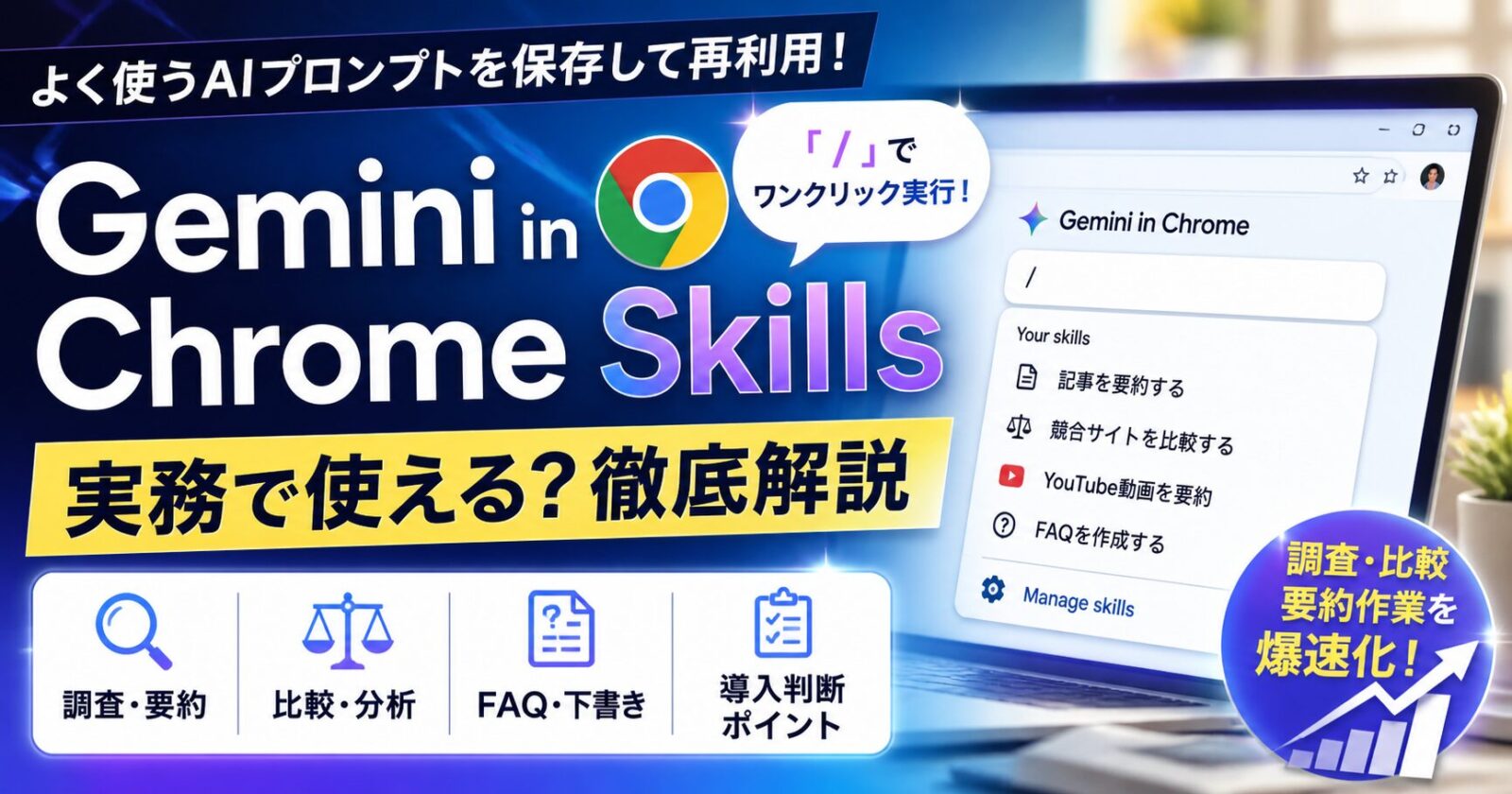
Google Chromeに組み込まれたAIアシスタント「Gemini in Chrome」に、よく使うプロンプトを保存して呼び出せる「Skills」が加わりました。毎回同じ指示を入力する代わりに、「/」から定型プロンプトを呼び出し、閲覧中のページや選択したタブに適用できます。この記事では、調査・比較・要約作業で実務に使えるのか、通常のGeminiやAIブラウザ系サービスとの違い、導入前に見るべき注意点を整理します。
Gemini in Chrome Skillsとは何か
Gemini in Chrome Skillsは、Google Chrome内のGeminiで使う「再利用可能なAIプロンプト」です。Googleは2026年4月14日、Skills in Chromeをデスクトップ版Gemini in Chrome向けに発表しました。公式ブログでは、レシピの栄養計算、複数タブの商品比較、長い文書から重要情報を探す作業などが例として挙げられています。
通常のチャット型AIでは、ページごとに「このページを要約して」「仕様を表にして」「競合と比較して」と入力し直す必要がありました。Skillsでは、よく使う指示を保存し、Gemini in Chromeの入力欄で「/」を入力するか、メニューから選ぶことで呼び出せます。保存したSkillは、閲覧中のページや選択した複数タブの文脈に対して実行できます。
重要なのは、Skillsが単なるプロンプト集ではなく「ブラウザ上の作業文脈」と結び付く点です。Webページ、YouTube、ショッピングサイト、求人ページ、社内で許可されたGoogleサービスなど、ユーザーが今見ている情報に対して、保存済みの指示をすばやく適用できます。
何が発表されたのか
Googleの公式発表によると、Skills in Chromeは、Gemini in Chromeで便利だったプロンプトを保存し、次回以降ワンクリックで再実行できる機能です。プロンプトはチャット履歴から保存できるほか、用意されたSkillsライブラリから追加し、必要に応じて編集できます。
Googleヘルプでは、Skillsの利用条件として、Chromebook Plus、Mac、Windowsのいずれかのパソコン、最新のChrome、Gemini in Chromeの有効化、個人Googleアカウントでのログイン、18歳以上、Chrome言語設定が英語(米国)であることが案内されています。管理対象またはEnterpriseアカウントでは、組織の管理者が機能を有効にしていない限り利用できないとされています。
日本向けには、Google Japanが2026年4月21日にGemini in Chromeの提供開始を発表しました。日本のMac、Windows、Chromebook Plusユーザーに向けて順次展開される説明です。ただし、Skillsそのものについては、公式ヘルプ上では英語(米国)設定などの条件が残っています。日本での利用可否は、Gemini in Chrome本体の提供とSkillsの正式展開を分けて確認する必要があります。
一部の国内メディアでは、実験的機能としてchrome://flagsからSkillsを有効化できる事例も報じられています。ただし、実験的機能は仕様変更や不安定さを前提にすべきものであり、企業利用や本番業務の標準機能として扱うには早い段階です。
なぜGemini in Chrome Skillsが注目されるのか
注目点は、AI活用の重心が「毎回うまいプロンプトを考えること」から「再利用できる作業手順を持つこと」へ移っている点です。多くのAI利用者は、実際には毎日まったく新しい質問をしているわけではありません。記事を要約する、比較表を作る、FAQを生成する、レビューを分類する、求人票を評価するなど、似た作業を何度も繰り返しています。
これまでも、プロンプトをメモアプリやNotion、Googleドキュメントに保存しておくことはできました。しかし、その方法では、プロンプトを探し、コピーし、対象ページを指定し、必要に応じて文脈を補足する手間が残ります。Skillsはこの部分をChrome内に寄せ、閲覧中のページに対してすぐ実行できるようにする機能です。
特に実務では、「毎回少しずつ違う出力になる」ことよりも、「同じ観点で継続的に情報を整理できる」ことが重視されます。たとえば競合サイトを毎週チェックする場合、毎回違う聞き方をするよりも、同じ比較軸で要約し続けた方が差分を見つけやすくなります。Skillsは、そのような反復作業に向いています。
これまでできなかったことと、できるようになること
Gemini in Chrome Skillsによって、まったく新しいAIモデルが使えるようになるわけではありません。進歩は、モデル性能そのものよりも、ブラウザ上での作業導線にあります。従来は、ページ内容をコピーしてGeminiに貼る、URLを渡す、スクリーンショットを添付する、プロンプトを別管理する、といった中間作業が必要でした。
Skillsでは、閲覧中のタブの内容を前提に、保存済みの指示を呼び出せます。たとえば「このページを、意思決定者向けに要点・リスク・次の確認事項の3列で整理する」というSkillを作れば、ニュース記事、製品ページ、採用ページ、競合サイトなどに同じ観点を適用できます。
調査業務では、複数のページを開いた状態で「共通点と違いを表にする」「価格・機能・制限・対象ユーザーを比較する」といったSkillが有効です。記事制作では、一次情報の要約、FAQ候補の抽出、読者が誤解しそうな点の整理に使えます。営業やカスタマーサポートでは、製品ページや問い合わせ内容をもとに、提案材料や回答案を作る用途が考えられます。
ただし、Skillsは自動的に正しい結論を保証するものではありません。保存したプロンプトの品質が低ければ、出力も安定しません。実務で使う場合は、単に「要約して」ではなく、「誰向けに、何を判断するために、どの形式で、どの情報を除外するか」まで含めたSkillを作る必要があります。
実務で使いやすい具体的な活用例
競合サイトの定点観測
競合サイト、料金ページ、リリースノート、ヘルプページを定期的に確認する業務では、Skillsとの相性が高いです。「新しく追加された機能」「価格や提供条件の変化」「既存顧客に影響しそうな変更」「自社が追うべき論点」を同じ形式で抽出するSkillを用意すれば、担当者ごとの読み方の差を減らせます。
製品・サービス比較
複数の製品ページを開き、価格、機能、制限、導入条件、サポート体制を表にする作業にも向きます。Google公式ブログでも、ショッピング用途として複数タブの商品仕様比較が例示されています。BtoB商材の比較でも、まず粗い比較表を作り、その後に人間が一次情報を確認する流れなら現実的です。
記事やレポートの要約
長い記事、技術ブログ、決算資料、ホワイトペーパーを読むときは、「3行要約」よりも「背景、発表内容、影響を受ける読者、未確認点」のような構造化が有効です。Skillsとして保存しておけば、読むたびに同じ観点で整理できます。
FAQや問い合わせ対応の下書き
ヘルプページや製品仕様を読ませて、「ユーザーが検索しそうな質問」「誤解されやすい点」「回答に入れるべき注意事項」を抽出するSkillも実務向きです。ただし、最終回答は必ず担当者が確認する必要があります。AIが見落とした条件や、社内ポリシーに合わない表現が混じる可能性があるためです。
既存競合との比較
| 比較対象 | 強み | 注意点 | 向いているケース |
|---|---|---|---|
| Gemini in Chrome Skills | Chrome上で閲覧中ページや複数タブに対して保存済みプロンプトを実行しやすい。Googleサービスとの連携も前提にしやすい。 | 提供地域、言語設定、アカウント種別、管理者設定の影響を受ける。日本ではSkillsの正式利用条件を確認する必要がある。 | Chromeを日常的に使い、調査・比較・要約などの反復作業を同じ観点で行いたい場合。 |
| 通常のGeminiアプリ・Web版 | ブラウザに依存せず、文章作成、ブレインストーミング、ファイル分析など幅広く使える。 | 閲覧中ページとの接続はChrome内蔵機能ほど自然ではない。プロンプトや文脈を手動で渡す場面が残る。 | 単発の相談、長文作成、ファイルを使った分析、ブラウザ以外の作業もまとめて扱いたい場合。 |
| ChatGPT Atlas | ChatGPTを中心にしたAIブラウザで、ページ文脈の理解やAgent Modeによるタスク実行に重点がある。 | Agent Modeはプレビュー提供で、複雑な作業では誤りが起きる可能性がある。対応プランやプラットフォーム条件も確認が必要。 | ChatGPTのメモリや会話履歴を活かし、ブラウザ操作そのものをAIに任せる方向を試したい場合。 |
| Opera Neon | AIエージェント型ブラウザとして、タスク実行、タブ管理、Web理解を前面に出している。Cardsは再利用可能な指示テンプレートとしてSkillsに近い。 | プレミアム製品で、UIは英語中心。既存のChrome環境やGoogleアカウント運用とは別に導入判断が必要。 | ブラウザ自体をAIエージェント前提に乗り換え、より強い自動実行機能を試したいパワーユーザー。 |
比較すると、Gemini in Chrome Skillsは「既存Chrome環境の中で、反復プロンプトを効率化する」位置づけです。ChatGPT AtlasやOpera Neonのように、ブラウザ全体をAIエージェントとして再設計する方向とは少し異なります。現時点では、Chromeを使い続けたいユーザーが、日々の調査や要約の手間を減らすための機能と見るのが妥当です。
価格面では、Skills自体の個別料金は公式発表では前面に出ていませんが、Gemini in Chromeの機能や上位モデル、パーソナライズ機能、接続アプリの範囲はアカウントや地域、Google AIプランによって変わる可能性があります。企業利用では、無料かどうかだけでなく、管理者設定、データ保護、履歴保持、利用制限を確認する必要があります。
懸念点・注意点
日本でのSkills利用条件は本体提供と分けて確認する
Gemini in Chromeは日本でも順次提供が始まっていますが、Skillsは公式ヘルプ上でChrome言語設定が英語(米国)であることなどが条件として示されています。日本語環境で見える場合でも、実験的機能や段階的ロールアウトの可能性があります。社内展開の前には、利用者の環境で安定して使えるか確認しましょう。
保存したプロンプトの品質が成果を左右する
Skillsは、作業を自動化する魔法のボタンではありません。保存する指示が曖昧だと、出力も曖昧になります。たとえば「要約して」ではなく、「経営判断に必要な要点、費用面の影響、導入リスク、不明点を表で整理する」のように、用途と出力形式を明確にした方が実務で使いやすくなります。
機密情報と個人情報の扱いに注意する
Gemini in ChromeはGoogleサービスや閲覧中ページとつながるため、便利さと同時にデータ取り扱いの確認が重要になります。Googleヘルプでは、Connected AppsやPersonal Intelligenceの設定、管理方法が案内されています。企業や学校のアカウントでは、管理者の設定やデータ保護条件を確認してから利用すべきです。
AIブラウザ特有のセキュリティリスクがある
Webページの内容をAIが読む機能では、ページ内の悪意ある指示によってAIの挙動が誘導される「プロンプトインジェクション」が論点になります。Googleは、既知の脅威を認識するようモデルを訓練し、機密性の高い操作では確認を求める安全策を説明しています。それでも、メール送信、予定作成、フォーム入力などの操作は、人間が最終確認する前提で使うべきです。
出力の正確性は人間の確認が必要
要約、比較、FAQ作成では、AIが重要な条件を落としたり、ページに書かれていない推測を混ぜたりする可能性があります。特に価格、契約条件、医療・法律・金融に関わる情報は、必ず一次情報に戻って確認してください。Skillsは確認作業をなくす機能ではなく、確認すべき観点を早く出す補助機能と考えるのが安全です。
導入メリットを得やすい人・組織
向いている人・組織
最も向いているのは、Chrome上で同じ種類の調査を繰り返している人です。マーケティング担当者なら競合ページの変化、Web制作者ならサイト改善の参考事例、営業担当者なら顧客企業の情報整理、採用担当者なら求人票や候補者向け説明文の確認などが該当します。
また、チームで同じ観点のアウトプットを求められる組織にも向きます。たとえば「競合比較は必ず価格、対象顧客、制限、差別化要因、不明点で見る」と決めておけば、各担当者がSkillsに近いテンプレートを使って情報を整理できます。属人的な読み方を減らせる点は、実務上のメリットです。
コンテンツ制作やSEO業務でも使いやすい領域があります。一次情報を読んだうえで、記事の読者が知りたいFAQ、比較すべき代替手段、注意点、未確定情報を抽出するSkillを作れば、単なる要約ではない構成作りの補助になります。
現時点では向いていない人・組織
一方で、機密性の高い社内情報や顧客情報を扱う作業に、設定確認なしで使うのは向いていません。管理者設定、利用ログ、データ保持、接続アプリの範囲を確認できない状態では、便利さよりリスクが大きくなります。
また、ブラウザ上の反復作業が少ない人にも効果は限定的です。月に数回だけAIを使う程度であれば、通常のGeminiやChatGPTに都度質問する運用で十分かもしれません。Skillsの価値は、同じ観点で何度も実行する作業があるほど大きくなります。
さらに、厳密な再現性が必要な業務では、Skillsだけに任せるべきではありません。AIの出力は同じプロンプトでも揺れる可能性があります。監査、法務、契約、医療、金融のような領域では、チェックリストや人間の承認フローと組み合わせる必要があります。
実務導入を判断する際のポイント
まず確認したい前提条件
導入前に見るべき最初の条件は、対象者が実際にGemini in ChromeとSkillsを利用できる環境にあるかです。OS、Chromeのバージョン、Googleアカウント種別、年齢条件、言語設定、管理者による許可を確認します。特に企業や学校のアカウントでは、個人アカウントと同じように使えるとは限りません。
次に、対象業務がSkillsに向いているかを確認します。向いているのは、「同じ入力形式ではないが、同じ観点で整理したい」作業です。逆に、毎回判断基準が大きく変わる業務や、AIに渡せない情報が多い業務では、効果が出にくいでしょう。
精度と再現性を見る
試験導入では、同じSkillを10件程度のページに適用し、出力の抜け漏れ、誤読、表現のばらつきを確認します。特に比較表を作る場合、価格や仕様を正しく拾えているか、ページにない情報を補っていないかを見る必要があります。実務では、AIの出力をそのまま採用するのではなく、確認者が赤入れしやすい形式にすることが重要です。
コストと時間短縮効果を見る
Skillsの効果は、AI利用料金だけでなく、担当者の作業時間で判断すべきです。たとえば、競合調査1件に20分かかっていた作業が、Skillの下書きで10分に短縮できるなら価値があります。ただし、誤りの確認に追加で15分かかるなら、実質的な効果は薄れます。下書き作成時間と確認時間をセットで測るのが現実的です。
データの取り扱いと接続アプリを確認する
Gemini in Chromeは、Google Workspace、Gmail、Googleカレンダー、Googleドライブ、YouTube、Google検索などとの接続が案内されています。便利な反面、どの情報をAIが参照できるのか、ユーザーや管理者がどう制御できるのかを理解しておく必要があります。社内利用では、接続アプリを最小限にする方針から始めるのが安全です。
障害時・非対応時の代替手段を持つ
ロールアウト中の機能は、ユーザーによって表示有無が異なる場合があります。Skillsが使えない環境に備えて、重要なプロンプトはドキュメントにも保存しておきましょう。Chromeの機能に依存しすぎると、ブラウザ更新やアカウント条件の変更で業務が止まる可能性があります。
試験導入から本格導入までの進め方
最初は、公開情報だけを扱う低リスクな業務から始めるのがよいでしょう。たとえば「競合サービスの料金ページを同じ形式で整理する」「ニュース記事から発表内容と注意点を抽出する」「ヘルプページからFAQ候補を作る」といった用途です。数週間使い、出力の品質、確認工数、担当者の使いやすさを見てから範囲を広げます。
本格導入する場合は、チームで使うSkillの命名ルール、用途、禁止事項、確認手順を決めておくべきです。「社外公開前の情報を入れない」「個人情報を含むページでは使わない」「価格や契約条件は必ずリンク元を確認する」といったルールが必要になります。
導入を急がなくてよいケース
すでに社内でプロンプトテンプレートやAI活用ルールが整備されており、Chrome内で作業する比率が低い場合は、急ぐ必要はありません。また、管理者がGemini in Chromeのデータ保護や接続アプリの設定を確認できていない段階では、個人利用にとどめる方が安全です。Skillsは便利な機能ですが、導入判断の基準は「新しいから使う」ではなく、「反復作業を安全に短縮できるか」です。
よくある質問
Gemini in Chrome Skillsは日本でも使えますか?
Gemini in Chrome本体は2026年4月21日に日本向け提供が発表され、Mac、Windows、Chromebook Plusのデスクトップ版Chromeで順次展開されています。一方、SkillsはGoogleヘルプ上で英語(米国)のChrome言語設定などが条件として案内されています。日本語環境では段階的展開や実験的有効化の扱いになる可能性があるため、正式な利用条件を確認してください。
通常のGeminiと何が違いますか?
通常のGeminiは、チャット、文章作成、ファイル分析、アイデア出しなどを幅広く扱うAIアシスタントです。Gemini in Chrome Skillsは、Chromeで見ているページや選択したタブに対して、保存済みのプロンプトをすばやく適用する点が違います。単発の相談よりも、要約、比較、FAQ抽出など、反復するブラウザ作業に向いています。
SkillsはChrome拡張機能のようなものですか?
Chrome拡張機能とは異なります。SkillsはGemini in Chrome内で使う保存済みプロンプトであり、ブラウザに別の拡張機能を追加する仕組みではありません。拡張機能は個別のUIや権限を持つことが多いのに対し、SkillsはGeminiのサイドパネルから呼び出し、閲覧中ページの文脈に指示を適用する使い方が中心です。
実務で一番効果が出やすい使い方は何ですか?
効果が出やすいのは、同じ観点で何度も行う情報整理です。競合比較、製品ページの要点整理、ニュース記事の発表内容と影響の抽出、FAQ候補の作成、求人票の評価などが代表例です。毎回違う創造的な回答を求めるより、出力形式と判断軸を固定して、下書き作成と確認時間を短縮する使い方が向いています。
社内の機密情報を扱っても大丈夫ですか?
設定確認なしに機密情報を扱うのは避けるべきです。Googleアカウントの種類、Workspaceの管理者設定、接続アプリ、履歴保持、データ保護条件によって扱いが変わります。まずは公開情報や低リスクな情報で試し、社内ルールを決めてから利用範囲を広げるのが安全です。個人情報や契約情報を含むページでは特に注意が必要です。
Skillsを作るときのコツはありますか?
「何をしてほしいか」だけでなく、「誰が何を判断するための出力か」「どの項目で整理するか」「不明点は推測せず不明と書くか」を含めるのがコツです。たとえば「このページを要約して」ではなく、「導入判断者向けに、概要、メリット、制限、費用に関する記述、不明点を表で整理して」と書くと、実務で確認しやすい出力になります。
まとめ
Gemini in Chrome Skillsは、AIモデルの派手な性能向上というより、日々のブラウザ作業を再利用しやすくする機能です。よく使うプロンプトを保存し、閲覧中ページや複数タブに適用できるため、調査、比較、要約、FAQ作成のような反復作業で効果を発揮しやすいと考えられます。
一方で、日本でのSkills利用条件、アカウント種別、管理者設定、データ取り扱い、プロンプトインジェクションなどのリスクは無視できません。特に企業利用では、便利さだけで判断せず、まず公開情報を使った小さな試験導入から始めるのが現実的です。
Chromeを日常的に使い、同じ観点の調査や比較を何度も行う人にとって、Skillsはプロンプト管理を一段実務寄りにする機能です。今後、日本語環境での正式展開や管理者向け設定が整えば、個人利用だけでなく、チームの情報整理ワークフローにも入り込む可能性があります。
参考ソース
- Google Blog: Turn your best AI prompts into one-click tools in Chrome
- Google Help: Customize your Gemini in Chrome experience
- Google Japan Blog: ブラウザで Gemini がもっと身近に。Gemini in Chrome を提供開始
- Google Gemini: Gemini in Chrome のご紹介
- OpenAI: Introducing ChatGPT Atlas
- Opera Help: Neon browser AI FAQ
- gihyo.jp: 実験的に日本でも「Skills in Chrome」が利用可能に
コメント