
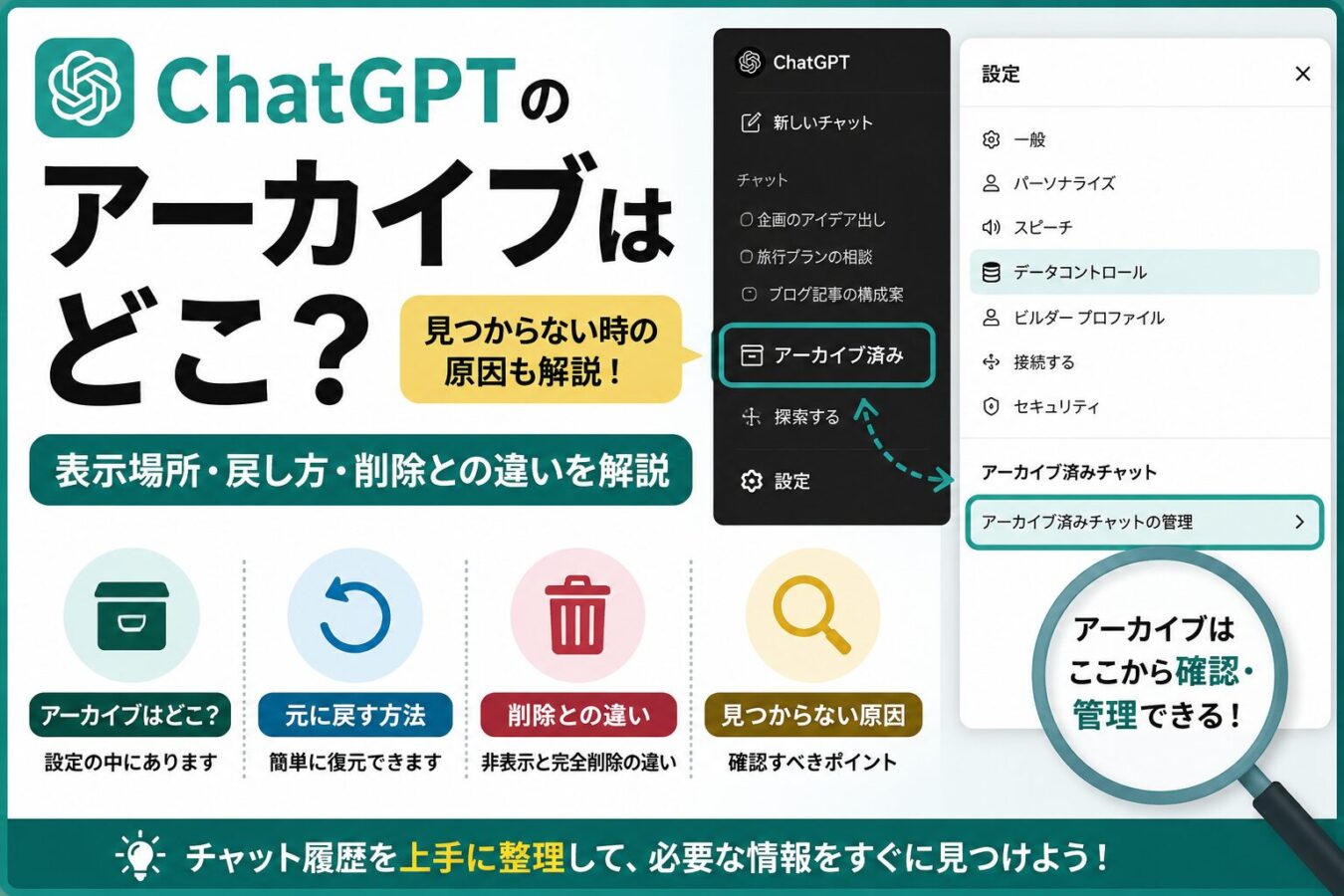
ChatGPTでチャットをアーカイブしたあと、「どこに行ったのか分からない」「消してしまったのではないか」と不安になる人は少なくありません。結論から言うと、アーカイブ済みチャットは削除されたわけではなく、ChatGPTの設定内にある「データコントロール」から管理できます。この記事では、ChatGPTのアーカイブがどこにあるのか、元に戻す方法、削除との違い、見つからない時に確認すべきポイントを整理します。
ChatGPTのアーカイブはどこにあるのか
ChatGPTのアーカイブ済みチャットは、通常のチャット履歴サイドバーには表示されません。確認する場所は、ChatGPTの「設定」内にある「データコントロール」です。OpenAI公式ヘルプでは、アーカイブ済みチャットは「Settings > Data controls」から「Archived Chats」の管理ボタンを開いて確認すると説明されています。
基本的な確認手順は次のとおりです。
- ChatGPTにログインする
- 画面左下またはメニュー内のプロフィール・設定項目を開く
- 「設定」を開く
- 「データコントロール」を開く
- 「アーカイブ済みチャット」または「Archived Chats」の管理を開く
- 一覧から対象チャットを確認し、必要に応じて復元または削除する
詳しい公式手順は、OpenAI Help Centerの「How to Delete and Archive Chats in ChatGPT」で確認できます。画面表示はWeb版、iOSアプリ、Androidアプリ、プラン、UI変更によって多少異なる場合がありますが、管理場所の考え方は「設定内のデータコントロール」と理解しておくと探しやすくなります。
まず理解すべきこと|アーカイブは削除ではない
ChatGPTのアーカイブは、チャットをサイドバーから非表示にして整理するための機能です。不要になったように見えるチャットでも、あとで参照する可能性がある場合は、削除ではなくアーカイブを使うのが安全です。
OpenAI公式ヘルプでは、アーカイブは「重要な会話を失わずに、サイドバーの散らかりを隠すのに適している」と説明されています。つまり、アーカイブした時点で会話の内容が完全に消えるわけではありません。アーカイブ済みチャットは、通常の保持設定に従ってアカウント内に残ります。
一方で、削除は意味が異なります。削除したチャットは画面上からすぐに消え、OpenAIのシステムからも一定期間後に削除される扱いになります。公式ヘルプでは、削除したチャットはUI、API、サポート経由でも復元できないと説明されています。そのため、あとで見返す可能性が少しでもあるチャットは、まずアーカイブにするほうが無難です。
なぜアーカイブ場所が分かりにくいのか
ChatGPTのアーカイブが分かりにくい理由は、アーカイブ済みチャットが通常の履歴一覧から消えるためです。多くのサービスでは、アーカイブ済みの項目が専用フォルダやラベルとしてサイドバーに表示されます。しかしChatGPTの場合、アーカイブ済みチャットはメインのチャット一覧ではなく、設定画面側で管理する構造です。
この仕様により、日常的に使うサイドバーはすっきりします。一方で、初めてアーカイブを使った人は「チャットが消えた」と感じやすくなります。特にスマホアプリでは画面幅が狭く、設定画面の階層も深く感じられるため、アーカイブ済みチャットの場所を見失いやすいです。
また、ChatGPTでは古いチャットがサイドバー上にすべて表示され続けるとは限りません。OpenAIのヘルプでは、サイドバーは高速に表示するために最近の会話を中心に表示し、古いチャットは検索などで見つけられると説明されています。つまり、サイドバーに見えないからといって、必ずアーカイブまたは削除されたとは限りません。
ChatGPTのアーカイブでできること
ChatGPTのアーカイブ機能でできることは、大きく分けると「非表示」「復元」「削除」の3つです。単なる保存フォルダというより、チャット履歴を整理するための管理機能と考えると分かりやすくなります。
チャットをサイドバーから隠せる
アーカイブの主な役割は、不要になったチャットをサイドバーから隠すことです。仕事、ブログ記事作成、調査、雑談、テストなどでチャット数が増えると、サイドバーから目的の会話を探しにくくなります。アーカイブを使えば、現在よく使う会話だけを残し、過去の会話を整理できます。
必要になったら元に戻せる
アーカイブ済みチャットは、設定内の管理画面から「Unarchive」または復元に相当する操作を行うことで、通常の履歴に戻せます。削除と違って、元に戻せる点が大きなメリットです。
アーカイブ済みチャットを削除できる
アーカイブ済みチャットの管理画面では、対象チャットを削除することもできます。ただし、削除すると復元できません。見えない場所にあるからといって気軽に削除するのではなく、必要な情報が残っていないか確認してから操作するべきです。
チャット履歴検索の対象になる
OpenAIのヘルプでは、アーカイブ済みチャットはサイドバーに表示されなくても、チャット履歴検索の結果に表示される場合があると説明されています。Web版では左サイドバーの検索アイコン、またはPCではCtrl+K、MacではCmd+Kから検索できます。モバイル版でも左サイドバーの検索欄から過去のチャットを探せます。
ただし、検索は万能ではありません。公式ヘルプでは、現時点では完全一致に近い検索が有効で、Canvasの内容は検索対象にならないとされています。タイトルや本文に含まれる具体的なキーワードを思い出して検索すると見つけやすくなります。
既存競合・代替手段との比較
ChatGPTのアーカイブは便利ですが、チャット履歴の管理方法はアーカイブだけではありません。削除、検索、データエクスポート、プロジェクト分けなど、目的に応じて使い分ける必要があります。
| 方法 | 主な用途 | 復元性 | 導入しやすさ | 注意点 |
|---|---|---|---|---|
| アーカイブ | チャットを消さずにサイドバーを整理する | 高い | 簡単 | 設定内に入らないと一覧確認しにくい |
| 削除 | 不要なチャットを完全に消す | 低い | 簡単 | 削除後は復元できない |
| チャット履歴検索 | 過去の会話をキーワードで探す | 対象外 | 簡単 | 検索語が曖昧だと見つからないことがある |
| データエクスポート | 自分のデータをまとめて確認・保管する | 閲覧・保管向き | やや手間あり | 日常的な履歴整理には向かない |
| プロジェクト分け | 用途別に会話やファイルをまとめる | 高い | 中程度 | 最初に分類ルールを決める必要がある |
アーカイブは「今は使わないが、あとで見るかもしれないチャット」に向いています。削除は「今後見返す必要がなく、残しておきたくないチャット」に向いています。検索は「タイトルやキーワードを覚えている過去チャットを探す」ための方法です。データエクスポートは、通常操作で見つからない履歴を確認したい時や、バックアップ目的で使う方法と考えるとよいでしょう。
なお、プロジェクト機能を使っている場合、OpenAI公式ヘルプでは「全チャットのアーカイブ」や「全チャットの削除」は、プロジェクト内の会話にも適用されると説明されています。大量の会話をまとめて操作する場合は、想定外のチャットまで対象にならないよう注意が必要です。
ChatGPTのアーカイブで注意すべきこと
アーカイブは安全に履歴を整理しやすい機能ですが、いくつか誤解しやすい点があります。特に、削除、保持、接続アプリ、検索対象の違いは押さえておくべきです。
アーカイブしてもデータが消えるわけではない
アーカイブは削除ではありません。チャットはアカウント内に残り、標準の保持設定に従います。個人情報、業務情報、機密情報を含む会話を「見えなくしたい」のか「消したい」のかで、選ぶ操作は変わります。サイドバーから隠すだけで十分ならアーカイブ、残したくないなら削除を検討します。
削除したチャットは元に戻せない
削除は復元できない操作です。特に、過去に使ったプロンプト、調査メモ、記事構成、コードレビュー、業務メモなどが含まれるチャットは、削除前に本当に不要か確認する必要があります。必要なら、チャット内容を別途メモアプリやドキュメントに保存してから削除すると安全です。
接続アプリのデータが関係する場合がある
Google Drive、Gmail、Calendarなどの接続アプリを使った会話では、会話内で参照されたデータの扱いにも注意が必要です。OpenAI公式ヘルプでは、アーカイブした会話はアカウント内に残り、その会話で参照された接続アプリ由来のデータも残ると説明されています。接続アプリの連携を解除しても、過去に使った会話自体が自動で消えるわけではありません。
検索で必ず見つかるとは限らない
チャット履歴検索は便利ですが、検索語が曖昧だと見つからない場合があります。公式ヘルプでは、検索はタイトルと会話内容を対象にし、現時点では具体的なキーワードを使うのがよいと説明されています。また、Canvasの内容は検索対象外とされています。重要なチャットはタイトルを分かりやすく変更しておくと、あとから探しやすくなります。
アーカイブが向いている人・向いていない人
ChatGPTのアーカイブは、チャット履歴が増えやすい人に向いています。たとえば、仕事の相談、ブログ記事作成、AIツール調査、コード生成、日常的な質問などを同じアカウントで行っていると、サイドバーがすぐに混雑します。このような人は、終了した会話をアーカイブするだけで、作業中のチャットを見つけやすくなります。
一方で、情報管理を厳格に行う必要がある人には、アーカイブだけでは不十分です。アーカイブは「非表示」に近い機能であり、データを消す操作ではありません。社外秘情報、個人情報、顧客情報、契約情報などを扱った会話を残したくない場合は、削除、社内ポリシー、Enterprise向けの保持設定なども含めて判断する必要があります。
また、過去チャットを頻繁に参照する人は、アーカイブだけに頼るより、チャットタイトルの整理、プロジェクト分け、外部ドキュメントへの転記を組み合わせたほうが効率的です。アーカイブはあくまで「見た目を整理する機能」であり、ナレッジ管理そのものではありません。
実務でChatGPTの履歴管理を判断するポイント
実務でChatGPTを使う場合、アーカイブを単なる便利機能としてではなく、情報管理の一部として考える必要があります。特に、チーム利用、業務メモ、開発相談、顧客情報を含む作業では、どのチャットを残すか、どのチャットを削除するか、どの情報を外部ドキュメントに移すかを分けておくと運用しやすくなります。
1. 残すべき情報か、隠したいだけかを分ける
最初に判断すべきなのは、そのチャットを「あとで参照する可能性があるか」です。あとで見たい可能性があるならアーカイブ、明確に不要なら削除、保存版として使いたいなら外部ドキュメント化が向いています。アーカイブを削除の代わりに使うと、不要な情報が残り続ける可能性があります。
2. 検索で見つけやすいタイトルにしておく
チャットをアーカイブする前に、タイトルを分かりやすく変更しておくと、後から検索しやすくなります。たとえば「相談」よりも「WordPress内部リンク自動生成の設計」、「ChatGPT API音声アプリの費用試算」のように、用途と内容が分かるタイトルにしたほうが実務向きです。
3. 機密性の高い会話はアーカイブで済ませない
アーカイブは非表示機能であり、削除や保持期間管理の代わりにはなりません。業務で使う場合は、会社のAI利用ルール、データ保持ポリシー、接続アプリの扱い、共有リンクの有無を確認する必要があります。特に、顧客名、社内資料、契約条件、認証情報などが含まれる会話は慎重に扱うべきです。
4. 大量整理の前に影響範囲を確認する
ChatGPTには、全チャットをアーカイブまたは削除する操作があります。公式ヘルプでは、これらの操作はプロジェクト内の会話も含めて適用されると説明されています。大量整理は便利ですが、必要な会話まで見えなくなったり、削除して復元できなくなったりする可能性があるため、実行前に影響範囲を確認しましょう。
5. 本格的なナレッジ管理とは分けて考える
ChatGPTのアーカイブは、チャット履歴の整理には便利です。しかし、社内ナレッジ、記事ネタ、コード設計メモ、リサーチ結果などを長期的に管理するには、Notion、Google Docs、GitHub、社内Wikiなどの管理ツールに移すほうが適しています。アーカイブは保管庫ではなく、作業画面を整理するための機能と考えるのが実務的です。
よくある質問
ChatGPTでアーカイブしたチャットはどこで見られますか?
ChatGPTのアーカイブ済みチャットは、通常のサイドバーではなく、設定内のデータコントロールから確認します。Web版ではプロフィールやメニューから「設定」を開き、「データコントロール」に進み、「アーカイブ済みチャット」または「Archived Chats」の管理を開きます。そこから対象のチャットを確認し、必要に応じて復元や削除ができます。UIは変更されることがあるため、見つからない場合は設定内で「Archive」「Archived Chats」「アーカイブ」を探すとよいでしょう。
ChatGPTのアーカイブは削除と同じですか?
同じではありません。アーカイブはチャットをサイドバーから隠す機能で、会話自体はアカウント内に残ります。削除はチャットを画面上から消し、OpenAIの保持ルールに従って削除処理の対象にする操作です。削除したチャットは復元できないため、あとで見返す可能性がある場合は、まずアーカイブを使うほうが安全です。見た目を整理したいだけならアーカイブ、残したくない情報を消したいなら削除と使い分けましょう。
アーカイブしたChatGPTのチャットを元に戻すにはどうすればいいですか?
アーカイブ済みチャットを元に戻すには、設定のデータコントロールからアーカイブ済みチャットの管理画面を開き、対象チャットの「Unarchive」または復元に相当する操作を選びます。復元すると、そのチャットは通常の履歴側に戻ります。削除と違って、アーカイブは元に戻せる点が特徴です。ただし、画面上の表記やボタンの位置はアプリやUI更新によって変わる場合があります。
アーカイブしたチャットが検索に出てこないのはなぜですか?
OpenAI公式ヘルプでは、アーカイブ済みチャットも検索結果に表示されると説明されています。ただし、検索語が曖昧だったり、会話内にそのキーワードが含まれていなかったりすると見つからないことがあります。また、Canvasの内容は検索対象外とされています。タイトルや本文に含まれていそうな具体的な単語で検索し直す、別のアカウントでログインしていないか確認する、設定内のアーカイブ済みチャット管理画面を直接見る、といった順番で確認するとよいでしょう。
ChatGPTのチャット履歴が消えたように見える場合は何を確認すべきですか?
まず、正しいOpenAIアカウントやワークスペースにログインしているか確認してください。次に、設定のデータコントロールからアーカイブ済みチャットを確認します。さらに、チャット履歴設定、ページの再読み込み、サインアウトと再ログイン、OpenAIのステータスページも確認対象です。古いチャットはサイドバーに常に表示されるとは限らないため、検索機能も使いましょう。削除済みチャットは復元できない点には注意が必要です。
重要なチャットはアーカイブとエクスポートのどちらで管理すべきですか?
日常的にサイドバーを整理したいだけならアーカイブで十分です。一方、重要な調査結果、業務メモ、記事構成、コード設計などを長期保存したい場合は、アーカイブだけに頼らず、必要に応じてデータエクスポートや外部ドキュメントへの保存を検討したほうが安全です。アーカイブは「見えない場所に移す」機能であり、整理には便利ですが、体系的なナレッジ管理やバックアップの代替にはなりません。
まとめ
ChatGPTのアーカイブ済みチャットは、通常のサイドバーではなく、設定内のデータコントロールから確認できます。アーカイブは削除ではなく、チャットを隠して作業画面を整理するための機能です。必要になれば復元できますが、削除すると復元できないため、操作の意味を分けて理解することが重要です。
チャットが見つからない場合は、まず正しいアカウントでログインしているか、アーカイブ済みチャットに入っていないか、検索で見つかるかを確認しましょう。特に、古いチャットはサイドバーに常に表示されるとは限らないため、サイドバーだけで判断しないことが大切です。
実務で使う場合は、アーカイブ、削除、検索、エクスポート、外部ドキュメント化を目的別に使い分けるのが現実的です。あとで見返す可能性がある会話はアーカイブ、不要で残したくない会話は削除、長期的に使う情報は外部に整理する。これがChatGPTの履歴管理で失敗しにくい基本方針です。

コメント