
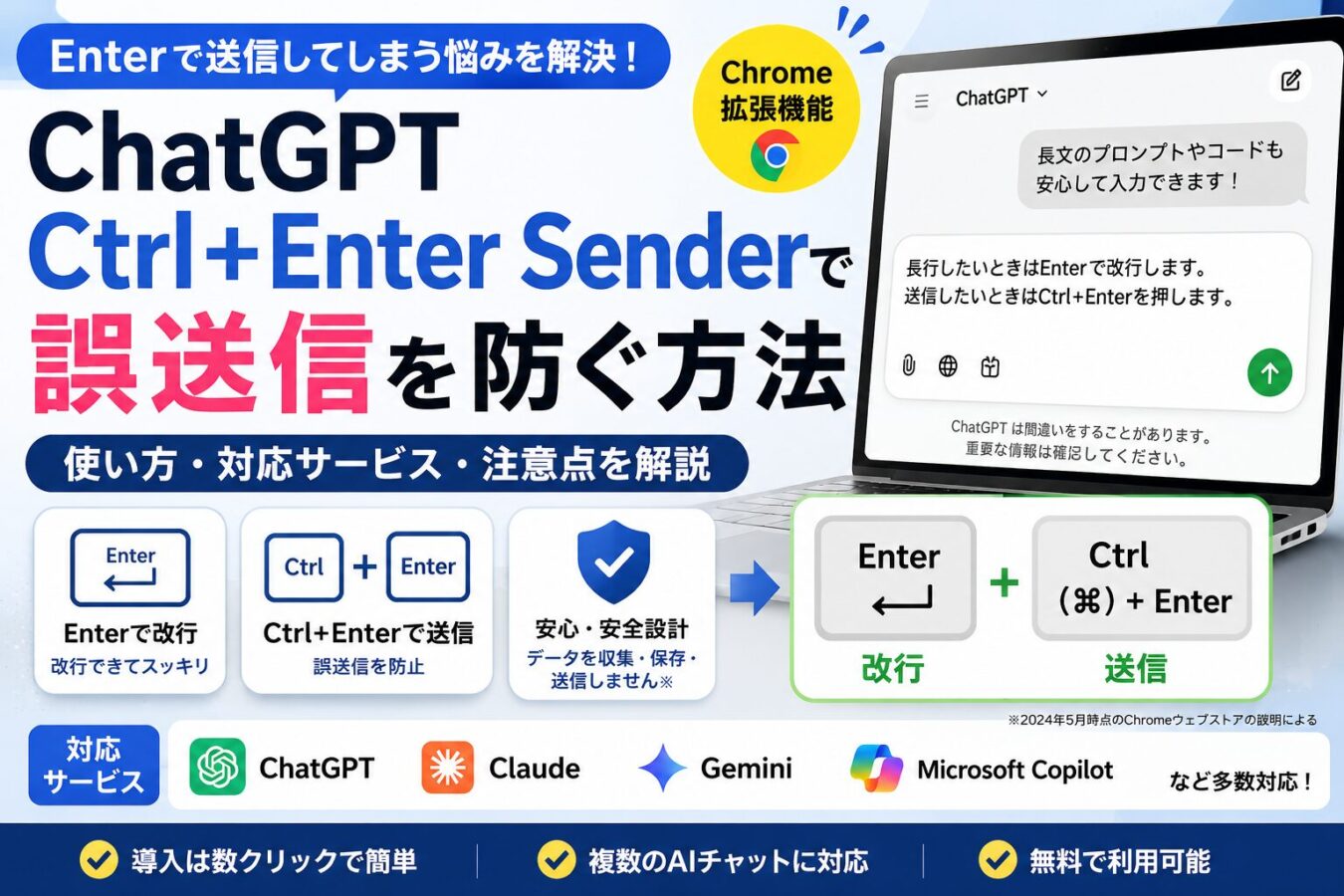
ChatGPTで長文プロンプトを書いている途中に、うっかりEnterを押して送信してしまった経験がある人は少なくありません。ChatGPT Ctrl+Enter Senderは、その悩みを減らすために、Enterを改行、Ctrl+Enterを送信に変えるブラウザ拡張機能です。この記事では、何ができる拡張機能なのか、使い方、対応サービス、標準操作や代替手段との違い、導入前に確認すべき注意点を整理します。
ChatGPT Ctrl+Enter Senderでまず理解すべきこと
ChatGPT Ctrl+Enter Senderは、ChatGPTなどのAIチャットサービス上で、メッセージ送信の操作を「Ctrl+Enter」に寄せるためのブラウザ拡張機能です。Chromeウェブストアでは現在「Chat AI Ctrl+Enter Sender」という名称で掲載されており、GitHubリポジトリ名や紹介記事では「ChatGPT Ctrl+Enter Sender」と呼ばれることがあります。
基本的な挙動はシンプルです。通常のEnterキーを押したときはメッセージを送信せず、入力欄内で改行します。送信したいときはWindowsやChromebookではCtrl+Enter、MacではCmd+Enterを使います。長文の相談文、複数条件のプロンプト、コード、表形式の指示、箇条書きの依頼を書く人ほど効果を感じやすい拡張機能です。
公式の配布ページでは、ChatGPT、Claude、Gemini、Microsoft Copilotなど複数のAIチャットサービスへの対応が説明されています。Chromeウェブストアの掲載ページでは、ユーザーデータを収集・保存・送信しない旨も記載されています。ただし、ブラウザ拡張機能である以上、導入時には権限、提供元、更新状況、対応サイトを確認することが重要です。
なぜEnter送信の誤操作が問題になるのか
AIチャットでは、入力した内容がそのままモデルへの指示になります。短い質問ならEnter送信でも問題になりにくいですが、仕事や調査でChatGPTを使う場合、1つのプロンプトに前提条件、禁止事項、出力形式、文体、参考情報をまとめて書くことがあります。この途中で送信されると、未完成の指示に対して回答が生成され、会話の流れが崩れます。
従来の回避策は、Shift+Enterで改行する、メモ帳やVS Codeなど別エディタで下書きしてから貼り付ける、送信前に一度読み返す、といった方法でした。どれも有効ですが、毎回意識する必要があります。ChatGPT Ctrl+Enter Senderは、この操作習慣そのものを変え、Enterを安全側の操作に寄せる点に特徴があります。
特に、Slack、Teams、メール、Notion、Googleドキュメントなど、日常的にEnter改行やCtrl+Enter送信に慣れている人にとって、AIチャットだけEnter送信になるとミスが起こりやすくなります。AIチャットの利用頻度が高いほど、送信キーの統一は小さな効率改善ではなく、入力ミスと無駄な再生成を減らす作業環境の整備になります。
ChatGPT Ctrl+Enter Senderでできること
主な機能は、AIチャットの送信操作をCtrl+EnterまたはCmd+Enterに変更し、Enterキーを改行にすることです。機能範囲は派手ではありませんが、使う場面は多くあります。たとえば、ブログ記事の構成案、プログラムのエラー調査、議事録要約の条件指定、翻訳の文体指定、長文メールの添削依頼など、入力途中で改行を多用する作業と相性が良いです。
Chrome版では、拡張機能アイコンからサイトごとにオン/オフを切り替えられると説明されています。つまり、ChatGPTでは有効にしつつ、特定のサービスでは通常挙動に戻す、といった使い分けが可能です。AIチャットごとに入力欄の仕様が異なるため、サイト単位で切り替えられる点は実用上のメリットになります。
GitHubリポジトリでは、対応先としてchatgpt.com、claude.ai、gemini.google.com、copilot.microsoft.com、m365.cloud.microsoft、DeepSeek、Grok、Perplexity、Mistral、NotebookLM、GitHub、Poe、v0.app、Cursor Agentsなどが挙げられています。対応サービスは更新で変わる可能性があるため、導入前には最新の一覧を確認するのが安全です。
確認先としては、Chrome版ならChromeウェブストアのChat AI Ctrl+Enter Senderページ、対応サイトや更新状況ならGitHubリポジトリを見るとよいでしょう。
使い方と設定手順
Chrome、Edge、BraveなどのChromium系ブラウザでは、Chromeウェブストアから拡張機能を追加します。ページを開き、拡張機能名、提供元、評価、ユーザー数、更新日、権限、プライバシー表示を確認したうえで追加します。導入後はChatGPTなどの対象ページを再読み込みし、入力欄でEnterが改行、Ctrl+Enterが送信になるかを試します。
Macの場合は、送信操作がCtrl+EnterではなくCmd+Enterとして説明されています。普段からMacでCommandキー中心の操作に慣れている人は違和感が少ないはずです。一方、WindowsとMacを併用している人は、環境によって送信キーが変わるため、最初だけ意識して確認した方が安全です。
Firefox版も存在しますが、GitHubのREADMEでは、Firefox版はメンテナーの都合により現在更新されておらず、リンク先が最後に利用可能なバージョンである旨が記載されています。Firefox Add-onsのページではバージョンや最終更新日、要求権限を確認できます。Firefoxで使う場合は、Chrome版と同じ感覚で導入するのではなく、更新状況も含めて判断する必要があります。
動作しない場合は、まず対象ページを再読み込みします。それでも変わらない場合は、拡張機能が対象サイトで有効になっているか、他のAIチャット関連拡張機能と競合していないかを確認します。GitHubでは、WebChatGPTやTalkBerryとの併用時に想定どおり動作しない可能性があるとして、一時的に無効化して確認する方法が案内されています。
既存競合との比較
ChatGPT Ctrl+Enter Senderは、送信キー変更に特化した拡張機能です。似た課題を解決する方法はいくつかありますが、導入しやすさ、安全性、操作の統一性、運用負荷が異なります。
| 比較対象 | できること | 導入しやすさ | 注意点 | 向いているケース |
|---|---|---|---|---|
| ChatGPT Ctrl+Enter Sender | Enterを改行、Ctrl+EnterまたはCmd+Enterを送信に変更する | Chrome版はストアから追加するだけで使いやすい | 拡張機能の権限、更新状況、対応サイトを確認する必要がある | 複数のAIチャットで送信操作を統一したい人 |
| Shift+Enterで改行する標準操作 | 拡張機能なしで改行できる | 追加導入が不要 | 押し間違えると送信される可能性がある | 短文中心で、拡張機能を増やしたくない人 |
| 別エディタで下書きして貼り付ける方法 | 長文を安全に編集してから送信できる | 誰でもすぐ使える | コピー&ペーストの手間が増える | 業務文書、コード、厳密なプロンプトを作る人 |
| ユーザースクリプトや自作拡張 | 自分好みにキー操作を変更できる | 技術知識が必要 | 保守、サイト仕様変更への追従、セキュリティ確認が必要 | 開発者や社内利用向けに挙動を管理したい人 |
最も手軽なのはShift+Enterを覚える方法です。ただし、これは「毎回間違えない」ことを前提にしています。ChatGPT Ctrl+Enter Senderは、誤操作が起きやすいEnterキーを改行に変えるため、入力途中のミスを構造的に減らせます。一方で、拡張機能を追加すること自体に抵抗がある人や、会社のセキュリティポリシーで拡張機能の導入が制限されている人には向きません。
自作スクリプトやTampermonkey系の方法は自由度が高い反面、メンテナンス負荷があります。ChatGPTやClaudeなどのUIは更新されることがあり、入力欄や送信ボタンのDOM構造が変わると動作しなくなる可能性があります。個人利用なら拡張機能、業務利用で統制が必要なら社内承認済みの方法を選ぶのが現実的です。
懸念点・注意点
最初に確認すべきなのは、拡張機能の権限です。GoogleのChromeウェブストアヘルプでは、拡張機能が特定サイト上のデータにアクセスする権限を求める場合があること、警告が表示されること自体は危険を意味しないが、許可すると情報へアクセスできる可能性があることが説明されています。導入時は、どのサイトに対する権限なのかを確認しましょう。
Chromeウェブストアでは、開発者がユーザーデータを収集または使用しないと表明していることを確認できます。ただし、これは拡張機能全般に言えることですが、ストア掲載や開発者の表明だけでリスクがゼロになるわけではありません。不要な拡張機能を増やさない、使わなくなったら削除する、更新日やレビューの変化を見る、といった基本的な管理は必要です。
Firefox版については、GitHub側で現在更新されていない旨が記載されています。Firefox Add-onsページ自体にはアドオンが存在しますが、対応サイトや不具合修正がChrome版と同じ速度で追従されるとは限りません。Firefoxで使う場合は、Firefox版の最終更新日、要求権限、対象サイトを見たうえで判断してください。
また、AIチャットサービス側のUI変更により、一時的に動かなくなる可能性もあります。ChatGPT、Claude、Gemini、Copilotなどは頻繁に画面仕様が変わることがあります。送信キーの変更は入力欄や送信ボタンの挙動に依存するため、ある日突然うまく動かなくなる可能性は残ります。
導入メリットを得やすい人・組織
この拡張機能が向いているのは、ChatGPTを短文質問ではなく、作業用の入力環境として使っている人です。たとえば、SEO記事の構成案を作る人、コードレビューを依頼する開発者、議事録から要約条件を作る人、複数の制約条件を指定して文章を生成する人は、Enter改行の恩恵を受けやすいです。
複数のAIチャットを併用している人にも向いています。ChatGPT、Claude、Gemini、Copilotなどで送信キーの感覚がばらつくと、ツールを切り替えるたびに入力ミスが起こりやすくなります。対応サービス上で同じ操作感に寄せられるなら、AIツールを横断して使う人にとって作業効率が安定します。
逆に、向いていないのは、スマートフォン中心で使う人、短文質問がほとんどの人、会社の端末で拡張機能の追加が禁止されている人です。また、ブラウザ拡張機能の権限確認に不安がある場合は、無理に導入せず、Shift+Enterや別エディタでの下書きを使う方が適しています。
実務導入を判断する際のポイント
実務で導入する場合は、便利かどうかだけで判断しない方がよいです。まず、対象業務でどの程度AIチャットに長文を入力しているかを確認します。短い確認質問だけなら効果は限定的ですが、プロンプトテンプレート、コード、社内文書、要約条件、出力形式指定を頻繁に書くなら、誤送信防止の価値は高くなります。
次に、拡張機能の権限とデータ管理を確認します。Chromeウェブストア上のプライバシー表示、GitHubでのソース公開状況、更新頻度、Issue対応、対象サイトを見ます。業務利用では、個人判断で入れるのではなく、会社のブラウザ拡張機能ポリシーに従う必要があります。
3つ目は、代替手段との比較です。社内でChatGPTを使う人数が少ないなら、Shift+Enterの周知だけで十分かもしれません。一方、AIチャットを日常的に使うチームで誤送信が多いなら、標準操作をCtrl+Enter送信に統一する価値があります。特に、未完成の社内情報や機密情報を誤って送信するリスクを下げたい場合、入力操作の安全側への変更は検討対象になります。
4つ目は、メンテナンスの見方です。拡張機能は一度入れたら終わりではありません。対象AIサービスのUI変更、拡張機能の更新停止、他の拡張機能との競合が起こり得ます。試験導入では、ChatGPTだけでなく、実際に使うClaude、Gemini、Copilotなどでも動作を確認し、問題が出たときに無効化できる運用にしておくと安全です。
よくある質問
ChatGPT Ctrl+Enter Senderは無料で使えますか?
Chromeウェブストア上では無料の拡張機能として追加できます。追加料金やサブスクリプションが必要なタイプのツールではありません。ただし、無料だから無条件に安全という意味ではありません。導入前には、提供元、権限、更新日、レビュー、プライバシー表示を確認してください。業務端末で使う場合は、会社の拡張機能利用ルールにも従う必要があります。
ChatGPTの標準機能だけでCtrl+Enter送信に変更できますか?
ChatGPTにはキーボードショートカットが用意されており、ショートカット一覧はCtrlまたはCmd+/で確認できます。ただし、Enterを改行、Ctrl+Enterを送信に固定する設定が常に標準機能として提供されているとは限りません。画面仕様は変わる可能性があるため、まず現在のChatGPT画面で設定項目やショートカット一覧を確認し、不足する場合に拡張機能を検討するのが現実的です。
Shift+Enterで改行する方法と何が違いますか?
Shift+Enterは、拡張機能を入れずに改行できる点がメリットです。ただし、毎回Shiftキーを押し忘れないことが前提になります。ChatGPT Ctrl+Enter Senderは、Enter単体を改行に変えるため、入力途中の安全性が高くなります。短文利用ならShift+Enterで十分ですが、長文プロンプトやコードを頻繁に入力する人は、送信操作をCtrl+Enterに分けた方がミスを減らしやすいです。
ClaudeやGemini、Copilotでも使えますか?
GitHubリポジトリでは、ChatGPT以外にもClaude、Gemini、Microsoft Copilot、M365 Copilot Chat、DeepSeek、Grok、Perplexity、Mistral、NotebookLM、Poe、v0.appなどが対応先として挙げられています。ただし、対応サイトは拡張機能の更新や各サービス側のUI変更によって変わる可能性があります。利用前には最新のGitHubリポジトリやストア説明を確認してください。
Firefoxでも使えますか?
Firefox Add-onsにはChatGPT Ctrl+Enter Senderのページがあります。ただし、GitHubのREADMEでは、Firefox版は現在更新されておらず、リンク先が最後に利用可能なバージョンである旨が記載されています。Firefoxで使う場合は、Chrome版と同じ更新状況ではない可能性を理解し、最終更新日、要求権限、対象サイトを確認したうえで導入判断する必要があります。
この拡張機能は安全ですか?
Chromeウェブストアの掲載ページでは、開発者がユーザーデータを収集または使用しないと表明しています。また、GitHubでソースコードも確認できます。ただし、ブラウザ拡張機能は対象サイト上のデータへアクセスする権限を持つことがあるため、リスクゼロとは言えません。不要な拡張機能を増やさない、更新状況を見る、業務端末では管理者ルールに従うことが重要です。
うまく動作しない場合はどうすればよいですか?
まず対象ページを再読み込みし、拡張機能が有効になっているかを確認してください。次に、他のAIチャット関連拡張機能を一時的に無効化し、競合がないかを見ます。GitHubでは、WebChatGPTやTalkBerryとの併用時に期待どおり動作しない可能性があると案内されています。それでも改善しない場合は、GitHubのIssueで同様の報告がないか確認するとよいでしょう。
まとめ
ChatGPT Ctrl+Enter Senderは、ChatGPTなどのAIチャットでEnterを改行、Ctrl+EnterまたはCmd+Enterを送信に変える拡張機能です。機能は単純ですが、長文プロンプトやコード、複数条件の依頼を書く人にとっては、誤送信を減らす実用的な改善になります。
導入判断の軸は、長文入力の頻度、利用するAIチャットの数、拡張機能に許容できる権限、更新状況、会社のセキュリティルールです。個人利用でChatGPTやClaude、Geminiを頻繁に使うなら試す価値があります。一方、短文質問中心の人や拡張機能を増やしたくない人は、Shift+Enterや別エディタでの下書きでも十分です。
重要なのは、便利さと安全性を分けて考えることです。誤送信を防ぐ効果は分かりやすい一方で、ブラウザ拡張機能は権限と更新状況の確認が欠かせません。Chromeウェブストア、GitHub、Firefox Add-onsの情報を確認し、自分の利用環境に合うかを見極めてから導入するとよいでしょう。

コメント