
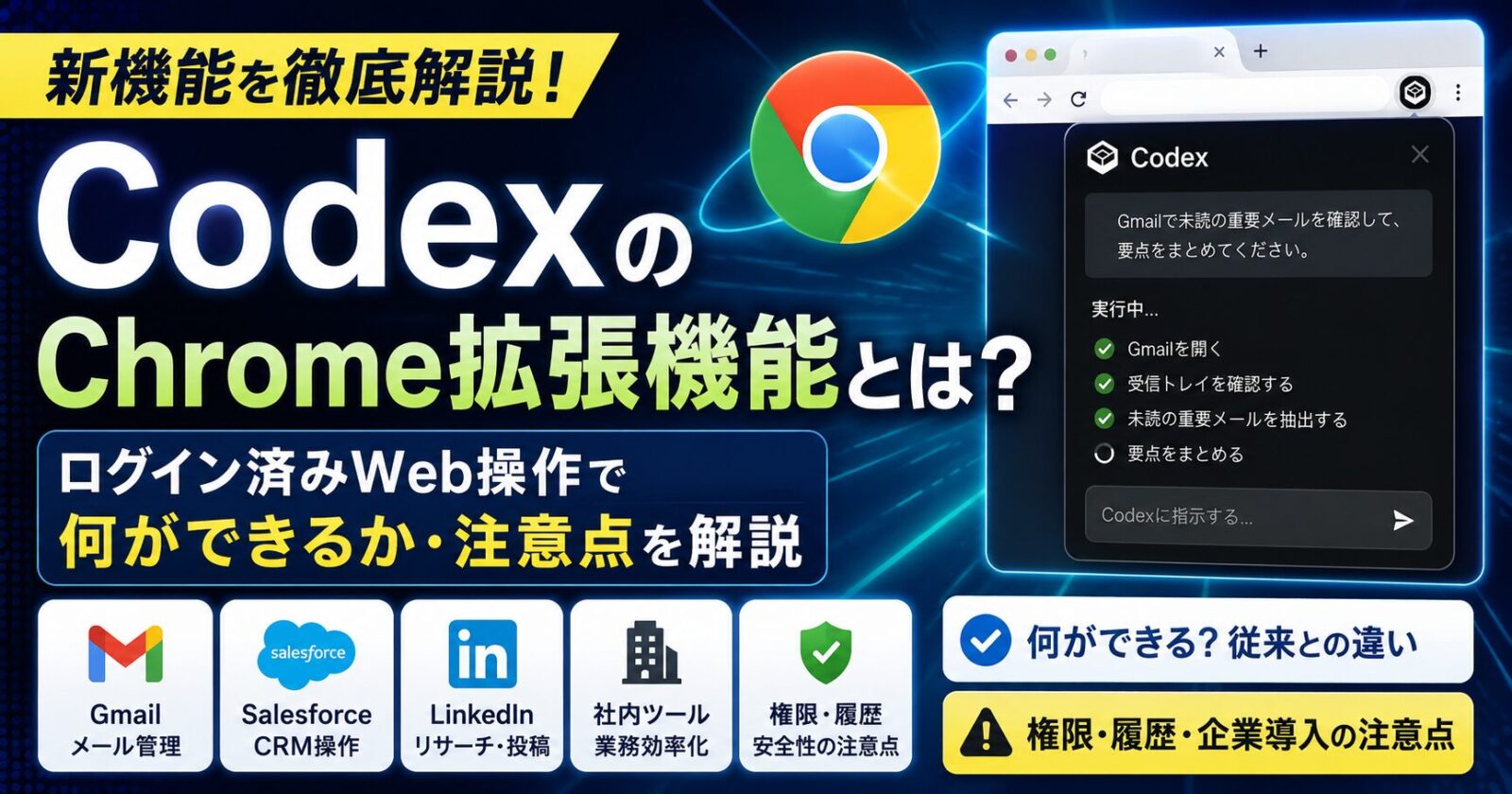
OpenAIのCodexに、Google Chromeと連携してログイン済みWebサービスを操作できるChrome拡張機能が登場しました。Gmail、Salesforce、LinkedIn、社内ツールなど、これまでAIエージェントが扱いにくかった「ログイン後の画面」を対象にできる一方、ブラウザ履歴やWebサイト上のデータに関わる強い権限も伴います。本記事では、何ができるようになるのか、従来のCodex内蔵ブラウザとの違い、実務導入時の注意点を整理します。
Codex Chrome拡張機能とは何か
Codex Chrome拡張機能は、OpenAIのコーディングエージェント「Codex」が、ユーザーのGoogle Chromeを使ってWeb上の作業を支援するための拡張機能です。OpenAIの公式ドキュメントでは、LinkedIn、Salesforce、Gmail、社内ツールのように、ログイン済みのブラウザ状態が必要なサイトをCodexが読む、または操作する場面で使うものと説明されています。
重要なのは、この拡張機能が単なる「ブラウザ版Codex」ではない点です。CodexアプリのプラグインとしてChromeを接続し、Codexが必要に応じてChromeのタブグループ内で作業します。Chrome Web Storeの説明でも、リサーチ、レコード更新、ダッシュボード確認、フォーム入力、複数ステップのワークフローなどを支援できるとされています。
2026年5月13日時点で、Chrome Web Store上のCodex拡張機能はOpenAI提供として掲載され、バージョンは1.1.4、更新日は2026年5月8日です。Chrome Web Store上では、現時点で他のChromium系ブラウザはサポートされていないとも明記されています。最新の対応状況は、必ずインストール前にChrome Web Storeで確認してください。
何が発表されたのか
今回のポイントは、Codexが「ユーザーがすでにログインしているChrome上のWebサービス」を作業対象にできるようになったことです。これまでのAIコーディング支援は、コードを書いたり、ローカルの開発サーバーを確認したり、公開ページを調査したりする用途が中心でした。しかし、実務では「社内ダッシュボードを見て要点をまとめる」「CRMのレコードを更新する」「問い合わせメールを読み、返信案を作る」といったログイン必須の作業が多くあります。
Codex Chrome拡張機能は、その境界を越えるための仕組みです。公式ドキュメントでは、Codexがタスクに応じて、専用プラグイン、Chrome、Codex内蔵ブラウザを使い分けられると説明されています。ローカル開発サーバーやログイン不要の公開ページは内蔵ブラウザ、ログイン済みのWebアプリやChrome拡張が関わる作業はChrome拡張機能、という切り分けです。
ただし、Codexが勝手にすべてのサイトを操作するわけではありません。OpenAIの説明では、Codexは新しいWebサイトを使う前に確認を求め、ユーザーは現在のチャットだけ許可する、常に許可する、拒否する、といった選択ができます。許可リストとブロックリストも管理できるため、運用上は「どのサイトを任せるか」を先に決めることが重要です。
なぜ注目されているのか
注目される理由は、AIエージェントの使い道が「コード生成」から「Web業務の実行」に広がるからです。たとえば開発者であれば、Codexがバグ修正後に管理画面へログインし、設定画面の表示崩れを確認する流れが考えられます。営業やカスタマーサクセスであれば、CRMの記録を読み、次のアクション案を整理する使い方も想定できます。
従来、こうした作業はAPI連携、RPA、手作業、あるいはブラウザ自動化スクリプトで対応していました。しかし、APIがない社内ツール、頻繁にUIが変わるSaaS、手順が半定型の業務では、スクリプト化のコストが高くなりがちです。自然言語で指示し、Codexが画面を見ながら進める方式は、そうした「完全な自動化には重いが、人間が毎回やるには面倒」な領域に入り込めます。
一方で、ログイン済みChromeを使うということは、便利さとリスクが同時に増えるという意味でもあります。Chrome Web Storeのプライバシー欄では、Codexが扱う可能性のあるデータとして、個人識別情報、認証情報、個人間通信、Web履歴、ユーザーアクティビティ、Webサイトコンテンツなどが示されています。実務導入では、機能面だけでなく権限と監査の設計が欠かせません。
Codex Chrome拡張機能で何ができるようになるのか
もっとも大きな変化は、ログインが必要なWebサービスをCodexの作業対象にしやすくなることです。Codex内蔵ブラウザは、ローカル開発サーバー、ファイルベースのプレビュー、ログイン不要の公開ページに向いた機能です。一方、内蔵ブラウザはユーザーの通常のChromeプロファイル、Cookie、拡張機能、既存タブ、認証状態を引き継ぎません。
Chrome拡張機能を使うと、この制約が変わります。ユーザーがログイン済みのChromeを前提に、Codexが対象サイトを開き、情報を確認し、フォームを準備し、ダッシュボードを見て要点をまとめる、といった作業に踏み込めます。Chrome Web Storeの説明では、Codexが機密性の高い操作の前に確認を求める設計であることも示されています。
- Gmailでメールを確認し、返信案や整理方針を作る
- SalesforceなどのCRMで顧客情報を確認し、更新内容を準備する
- LinkedInなどのログイン済みサイトで調査や下書きを行う
- 社内ダッシュボードを確認し、異常値や要点をまとめる
- 複数タブを使ってWebアプリの動作確認やフォーム入力を進める
- 必要に応じてファイルのダウンロードやアップロードを伴う作業を支援する
ただし、「できるようになる」ことと「任せてよい」ことは別です。たとえば、顧客データを含むCRMの更新、請求情報の確認、管理者権限を使う操作、外部送信を伴うメール作成は、必ず人間のレビューを挟むべきです。Codexに任せる範囲は、作業の便利さではなく、誤操作時の影響度で決める必要があります。
既存競合との比較
Codex Chrome拡張機能は、AIブラウザ操作の一種ですが、すべての代替手段を置き換えるものではありません。比較すべき対象は、Codex内蔵ブラウザ、OpenAIのComputer Use、Claude Codeのcomputer use、Browser Useのようなブラウザ自動化基盤、そして従来のPlaywrightやSeleniumです。
| 比較対象 | 主な用途 | 強み | 注意点 | 向いているケース |
|---|---|---|---|---|
| Codex Chrome拡張機能 | ログイン済みChromeでのWeb業務支援 | Gmail、CRM、社内ツールなど、認証済み画面を扱いやすい | Chrome権限、履歴、機密情報の取り扱いに注意が必要 | 人間が確認しながら半定型のWeb業務を効率化したい場合 |
| Codex内蔵ブラウザ | ローカル開発、公開ページ、ログイン不要の画面確認 | Codex内でプレビューや視覚コメントを完結しやすい | 認証状態、Cookie、通常のChrome拡張、既存タブは使えない | Webアプリの表示確認、UI修正、ローカル検証 |
| OpenAI Computer Use | APIからブラウザやデスクトップ操作エージェントを構築 | PlaywrightやSelenium、VMなどと組み合わせて独自エージェントを作れる | 実装、隔離環境、人間の承認フローを自分で設計する必要がある | プロダクトや社内システムにAI操作を組み込みたい開発チーム |
| Claude Code computer use | macOS上のGUIアプリや画面操作 | ブラウザ以外のネイティブアプリやシミュレーターにも触れやすい | 画面操作は広範で、対象プランや環境条件の制約がある | GUIアプリの検証、ネイティブアプリの操作、ブラウザ外の作業 |
| Browser UseやPlaywright/Selenium | ブラウザ自動化、テスト、スクレイピング、監視 | 再現性、コード化、CI/CD連携に強い | 非定型作業やログイン済み個人環境の扱いは設計が必要 | 繰り返しテスト、定期実行、検証基盤の構築 |
価格面では、Codex Chrome拡張機能そのものよりも、利用するCodexプランやChatGPTアカウントの条件が判断材料になります。OpenAIのCodexページでは、ChatGPT Plus、Pro、Business、Edu、EnterpriseプランにCodexが含まれると説明されていますが、組織利用では契約条件や管理機能の確認が必要です。
性能面では、Codex Chrome拡張機能は「ログイン済みWeb画面をAIが扱える」点が強みです。一方、安定した反復テストやCIへの組み込みでは、PlaywrightやSeleniumのようなコードベースの自動化が依然として有利です。将来性という観点では、Codexがコード、ブラウザ、プラグインをまたいで作業できる方向へ進んでいる点は注目できますが、現時点では人間の承認とスコープ管理が前提です。
懸念点・注意点
最も大きな懸念は、Chrome拡張機能に必要な権限の広さです。OpenAIの公式ドキュメントでは、インストール時の権限として、ページデバッガへのアクセス、すべてのWebサイト上のデータの読み取りと変更、ブラウザ履歴の読み取りと変更、通知、ブックマーク、ダウンロード管理、ネイティブアプリケーションとの通信、タブグループ管理などが挙げられています。
GoogleのChromeヘルプでも、拡張機能のサイトアクセスは「拡張機能を選択したときだけ」「特定のサイト」「すべてのサイト」といった形で変更できると説明されています。Codex Chrome拡張機能を使う場合も、業務用Chromeプロファイルを分ける、対象サイトを限定する、常時許可を安易に使わない、といった運用が現実的です。
ブラウザ履歴も見落とせません。OpenAIのドキュメントでは、ブラウザ履歴には内部URL、検索語、別デバイスのChromeセッションに由来する活動など、機微な情報が含まれる可能性があると説明されています。Codexは履歴利用時に確認を求め、履歴には常時許可オプションがないとされていますが、履歴をタスク文脈に入れること自体のリスクは理解しておく必要があります。
また、Webページの内容は信頼できる入力とは限りません。OpenAIは、ページ内容を信頼できない文脈として扱い、Codexに続行を許可する前にWebサイトを確認するよう案内しています。これは、ページ内の悪意ある指示や誤誘導によって、AIエージェントが意図しない操作を行う可能性があるためです。
企業導入では、利用者個人の判断だけに任せるのは危険です。許可ドメイン、禁止ドメイン、扱ってよいデータ種別、外部送信の承認、ファイルアップロードの可否、監査ログの保存方針を決める必要があります。特に、顧客情報、健康情報、金融情報、認証情報、個人間通信を含む環境では、導入前に法務・セキュリティ・情シスが確認すべきです。
導入メリットを得やすい人・組織
向いている人・組織
Codex Chrome拡張機能が向いているのは、ログイン済みWebサービスをまたいだ半定型作業が多く、かつ人間の確認を挟みながら効率化したいチームです。たとえば、CRMの情報確認、社内ダッシュボードの定期チェック、管理画面の表示検証、問い合わせメールの整理、Webアプリの手動確認などが毎日のように発生する組織です。
開発チームでは、コード修正後の実画面確認や管理画面の操作確認に使いやすいでしょう。Codexがコードを書き、内蔵ブラウザでローカルプレビューを見て、必要に応じてChrome拡張機能でログイン後の画面を確認する、という流れは自然です。従来、人間がブラウザを開いて確認していた工程を、レビュー付きで短縮できる可能性があります。
営業、カスタマーサクセス、バックオフィスでも、情報の収集・要約・下書き作成には相性があります。たとえば、顧客ページを開いて商談メモを整理する、問い合わせ内容を確認して返信案を準備する、社内申請画面の入力内容を下書きする、といった用途です。ただし、送信や更新は人間が最終確認する設計にすべきです。
現時点では向いていない人・組織
一方で、誤操作の影響が大きく、かつ承認フローを整備できない組織には向きません。銀行、医療、決済、行政手続き、権限管理画面のように、1回の操作ミスが重大な損害につながる業務では、検証環境や読み取り専用アカウントから始めるべきです。
また、すでにPlaywrightやSeleniumで安定した自動テストが組まれている業務では、Codex Chrome拡張機能を無理に使う必要はありません。AIエージェントは非定型な判断に強みがある一方、完全に同じ操作を毎回再現する用途では、コード化された自動化のほうが検証しやすいからです。
社内のデータ分類、拡張機能管理、SaaSの操作権限、利用ログの扱いが未整備の組織も、すぐに本番利用へ進むべきではありません。最初は個人の便利ツールとしてではなく、低リスクな検証環境で「どの作業なら任せられるか」を見極める段階から始めるのが安全です。
実務導入を判断する際のポイント
まず確認したい前提条件
導入前に確認すべき前提は、対象業務が「AIに見せてもよい情報」を含むかどうかです。ログイン済みChromeを使う以上、Codexがページ内容、スクリーンショット、操作結果、要約などをタスク文脈として扱う場合があります。OpenAIの公式ドキュメントでも、ブラウザ作業からスレッドに含まれた内容はCodexの文脈として処理されると説明されています。
次に、作業の失敗時に戻せるかを確認します。下書きの作成や情報整理は戻しやすい作業です。一方、送信、削除、決済、権限変更、外部公開、ファイルアップロードは影響が大きく、必ず人間の確認が必要です。導入初期は「読み取り」「要約」「下書き」「検証」に限定するのが現実的です。
導入判断で見るべきポイント
第一に見るべきは精度ではなく、確認可能性です。Codexが出した要約や入力案を、ユーザーが短時間で確認できるかが重要です。確認に時間がかかるなら、自動化による時短効果は限定的になります。画面上に根拠が残る作業、タブグループでページを見返せる作業は導入しやすいでしょう。
第二に、再現性を見ます。同じ手順を何度も正確に回したいなら、PlaywrightやSeleniumのほうが向いています。Codex Chrome拡張機能は、日によって対象ページや判断内容が少し変わる半定型作業に向いています。完全自動化ではなく、人間の作業補助と考えるほうが失敗しにくいです。
第三に、データの取り扱いです。業務用Chromeプロファイルを分ける、検証用アカウントを使う、許可ドメインを限定する、ブラウザ履歴の利用を必要最小限にする、ファイルURLアクセスを安易に有効化しない、といった対策が必要です。特に、個人用Chromeプロファイルに業務用SaaSと個人メール、金融サイトが混在している環境は避けたほうがよいでしょう。
第四に、運用時の人的負担です。AIエージェントは作業を進めますが、承認、確認、例外対応は人間に残ります。導入判断では「何分短縮できるか」だけでなく、「確認者がどこで止められるか」「誤操作をどう検知するか」「誰が責任を持つか」を決めておく必要があります。
第五に、代替手段です。すでにSaaSのAPIがあるならAPI連携、反復テストならPlaywright、画面全体のGUI操作ならComputer Use系、公開ページの確認ならCodex内蔵ブラウザが合う場合もあります。Codex Chrome拡張機能は万能ではなく、ログイン済みChromeの文脈が必要な場合に選ぶべき手段です。
試験導入から本格導入までの見方
試験導入では、まず読み取り中心の業務を選ぶのがよいでしょう。たとえば、社内ダッシュボードの確認、CRMの情報要約、Webアプリのログイン後画面の表示確認です。次に、下書き作成やフォーム入力の準備へ広げます。最後に、更新や送信を伴う操作を検討しますが、この段階では承認者とログの設計が必須です。
本格導入を急がなくてよいケースもあります。対象業務が月数回しかない、既存の自動化で十分に回っている、扱うデータが極めて機微、社内でChrome拡張機能の管理ルールが未整備、という場合です。新機能だから導入するのではなく、手作業の負担、失敗時の影響、運用ルールの成熟度を見て判断するべきです。
よくある質問
Codex Chrome拡張機能は無料で使えますか?
Chrome拡張機能自体はChrome Web Storeから追加できますが、実際に使うにはCodexアプリ側のプラグイン設定と、Codexを利用できるChatGPTアカウント条件が関わります。OpenAIのCodexページでは、ChatGPT Plus、Pro、Business、Edu、EnterpriseプランにCodexが含まれると説明されています。組織契約では利用可否や管理機能が異なる可能性があるため、契約画面や管理者設定も確認してください。
Codex内蔵ブラウザとChrome拡張機能の違いは何ですか?
Codex内蔵ブラウザは、ローカル開発サーバー、ファイルベースのプレビュー、ログイン不要の公開ページを確認するための機能です。通常のChromeプロファイル、Cookie、拡張機能、既存タブは使いません。Chrome拡張機能は、ログイン済みChromeの状態やブラウザ文脈が必要なWebサービスを扱うための選択肢です。まず内蔵ブラウザで足りるか確認し、認証済み画面が必要な場合にChrome拡張機能を使うのが自然です。
GmailやSalesforceの内容をCodexに見せても安全ですか?
安全性は、対象データ、許可範囲、確認フローによって変わります。OpenAIは、CodexがWebサイト利用やブラウザ履歴参照の前に確認を求める仕組みを説明していますが、GmailやSalesforceには顧客情報、個人情報、契約情報が含まれることがあります。初期導入では、読み取りや要約、下書きに限定し、送信やレコード更新は人間が最終確認するルールを設けるべきです。
他のChromiumブラウザでも使えますか?
Chrome Web StoreのCodex拡張機能ページでは、現時点で他のChromiumベースのWebブラウザはサポートされていないと説明されています。Microsoft Edge、Brave、Arcなどでの利用可否は、今後変更される可能性がありますが、2026年5月13日時点ではGoogle Chromeを前提に考えるのが安全です。導入時はChrome Web Store上の最新説明を確認してください。
ブラウザ履歴は常にCodexに共有されますか?
OpenAIの公式ドキュメントでは、Codexがブラウザ履歴を使いたい場合は確認を求め、履歴アクセスには常時許可オプションがないと説明されています。ただし、履歴には内部URL、検索語、他デバイスのChromeセッションに由来する活動など、機微な情報が含まれる可能性があります。必要がない限り履歴利用は許可せず、業務用と個人用のChromeプロファイルを分ける運用が望ましいです。
企業導入では何を先に決めるべきですか?
最初に決めるべきなのは、利用可能なサイト、禁止サイト、扱ってよいデータ、承認が必要な操作です。特に、顧客データ、認証情報、健康・金融情報、個人間通信を含む環境では、情シス、セキュリティ、法務が関与すべきです。Chrome拡張機能の管理ポリシー、業務用プロファイル、読み取り専用アカウント、操作ログの扱いもあわせて整備すると、試験導入から本番利用へ進めやすくなります。
Codex Chrome拡張機能はRPAや自動テストを置き換えますか?
完全には置き換えません。定型的で同じ手順を繰り返す自動テストや業務処理では、Playwright、Selenium、RPAのほうが再現性と監査性に優れます。Codex Chrome拡張機能が向くのは、画面や判断内容が少しずつ変わる半定型作業、人間が確認しながら進めたいWeb業務、ログイン済みChromeの文脈が必要な作業です。既存自動化と役割を分けて考えるのが現実的です。
まとめ
Codex Chrome拡張機能は、AIコーディングエージェントがログイン済みWebサービスに踏み込むための重要な一歩です。Gmail、Salesforce、LinkedIn、社内ツールのような環境で、情報確認、要約、下書き、フォーム入力準備、ダッシュボード確認などを支援できる可能性があります。
一方で、Chrome権限、ブラウザ履歴、Webサイト上のデータ、ファイル操作を伴うため、便利さだけで導入を決めるべきではありません。実務では、読み取り中心の低リスク業務から試し、許可ドメイン、ブロックリスト、承認フロー、業務用プロファイル、データ分類を整えたうえで段階的に広げるのが安全です。
Codex Chrome拡張機能は、すべてのブラウザ自動化を置き換えるものではありません。内蔵ブラウザ、Computer Use、Playwright、Selenium、Browser Useなどと比較し、「ログイン済みChromeの文脈が本当に必要か」を判断することが、導入成功の分かれ目になります。
参考ソース
- OpenAI Developers:Codex Chrome extension
- Chrome Web Store:Codex
- OpenAI Developers:Codex In-app browser
- OpenAI Developers:Codex
- OpenAI API:Computer use
- Google Chrome Web Store Help:Install and manage extensions
- Chrome for Developers:Extension permissions
- Claude Code Docs:Let Claude use your computer from the CLI
- Browser Use Docs:Open Source

コメント