
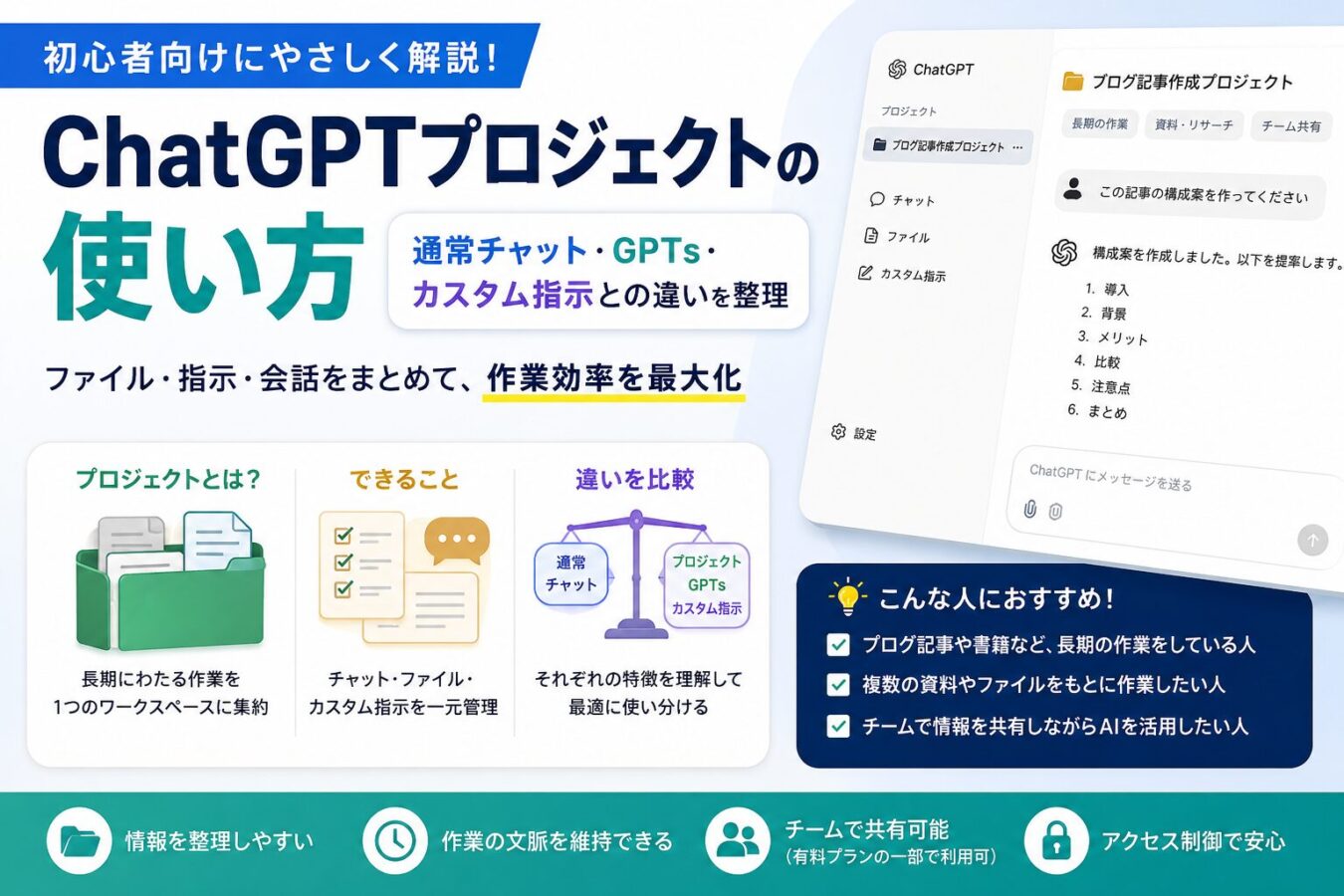
ChatGPTの「プロジェクト」は、単なるフォルダ機能ではありません。チャット、参照ファイル、プロジェクト専用の指示をまとめ、継続的な作業の文脈を保ちやすくするためのワークスペースです。通常チャット、GPTs、カスタム指示と似ている部分があるため混同されがちですが、役割は明確に異なります。この記事では、ChatGPTプロジェクトの意味、使い方、比較、注意点、どのような人に向いているかを整理します。
ChatGPTプロジェクトとは何か
ChatGPTプロジェクトとは、長く続く作業に関するチャット、ファイル、指示、メモリの文脈をひとつにまとめるための機能です。OpenAI公式ヘルプでは、プロジェクトは「長期間にわたる作業に関するものを1か所にまとめておけるスマートなワークスペース」と説明されています。
通常のChatGPTでは、会話ごとに文脈が分かれます。過去の会話を探したり、毎回同じ前提を説明したり、ファイルを再アップロードしたりする必要が出ることがあります。プロジェクトを使うと、特定のテーマに関するチャットやファイルをまとめ、ChatGPTがそのプロジェクトの文脈を優先して応答しやすくなります。
たとえば「ブログ運営」「商品リサーチ」「社内資料作成」「資格学習」「旅行計画」「コードレビュー」など、複数回に分けて進める作業に向いています。1回だけ質問して終わる用途よりも、何度も戻ってきて作業を更新する用途で効果が出やすい機能です。
公式情報は、OpenAIヘルプセンターの ChatGPT のプロジェクト で確認できます。仕様や上限は変更される可能性があるため、実際に使う前には最新の公式情報も確認してください。
まず理解すべきポイント
プロジェクトは「作業単位のワークスペース」
プロジェクトを理解するうえで重要なのは、「AIそのものを作る機能」ではなく「作業場所を整理する機能」だという点です。GPTsのように専用アシスタントを作って公開する機能ではなく、通常チャットをテーマ別に整理し、ファイルや指示を紐づけて使うための場所と考えると分かりやすいです。
プロジェクト内では指示とファイルを共有できる
プロジェクトには、PDF、スプレッドシート、ドキュメント、画像、テキストなどの参照資料を追加できます。また、プロジェクト単位で「このテーマではどのように答えてほしいか」という指示を設定できます。プロジェクトの指示は、そのプロジェクト内の応答に適用されるため、毎回同じ前提を入力する手間を減らせます。
カスタム指示よりプロジェクト指示が優先される
OpenAI公式ヘルプでは、プロジェクトの指示は該当プロジェクト内でのみ適用され、グローバルなカスタム指示より優先されると説明されています。つまり、普段のChatGPT全体には一般的な好みを設定し、特定の仕事や調査ではプロジェクト指示を使い分ける設計ができます。
メモリの挙動はプランや設定で変わる
プロジェクトにはメモリの概念があります。ただし、どの範囲の会話や記憶を参照するかは、ユーザーのプラン、メモリ設定、プロジェクト専用メモリの選択、共有状態によって異なります。特にBusiness、Enterprise、Eduなどのワークスペースでは、管理者設定やデータ制御も関係します。
なぜChatGPTプロジェクトが注目されるのか
ChatGPTを継続的に使うほど、通常チャットだけでは整理が難しくなります。雑多な会話が増えると、どのチャットに前提資料を入れたのか、どこで方針を決めたのか、どのファイルを元に回答させたのかが分かりにくくなります。
プロジェクトが注目される背景には、ChatGPTの使い方が「単発質問」から「継続作業」へ移っていることがあります。調査、記事作成、企画、学習、業務改善、コード作成などでは、1回の回答で完結しません。前提資料、過去の判断、作業ルール、出力フォーマットを維持しながら、何度も相談する必要があります。
従来は、ユーザー側がチャットタイトルを工夫したり、NotionやGoogle Driveに資料をまとめたり、毎回プロンプトを貼り直したりしていました。プロジェクトは、その一部をChatGPT内に持ち込む機能といえます。外部の情報管理ツールを完全に置き換えるものではありませんが、ChatGPTとの作業文脈を保つには便利です。
ChatGPTプロジェクトでできること
テーマ別にチャットを整理できる
プロジェクトを作ると、関連するチャットを1つの場所にまとめられます。既存のチャットをプロジェクトに移動できる場合もあり、移動後のチャットはプロジェクトの指示やファイルの文脈を引き継ぎます。ただし、GPTで作成されたチャットなど、一部のチャットは移動できない場合があります。
参照ファイルを追加して回答の前提にできる
プロジェクトには参照ファイルを追加できます。たとえば、会社の資料、要件定義書、記事構成案、商品リスト、調査メモ、過去の議事録などを入れておけば、ChatGPTに「このプロジェクトの資料を前提に整理して」と依頼しやすくなります。
ただし、ファイルを入れれば常に完璧に参照されるわけではありません。回答の根拠が重要な場合は、どのファイルのどの部分を使ったのかを明示させる、原文と照合する、重要な判断は人間が確認する、といった運用が必要です。
プロジェクト専用の指示を設定できる
プロジェクトごとに、応答方針や出力形式を指定できます。ブログ記事用なら「H2、H3中心で構成」「SEO観点を含める」「事実と推測を分ける」、コードレビュー用なら「バグ、保守性、セキュリティ、テスト観点を分ける」といった指定ができます。
この使い方は、毎回長いプロンプトを貼る運用よりも管理しやすくなります。特に、同じ形式のアウトプットを何度も作る場合は、プロジェクト指示に共通ルールを書いておくと作業が安定します。
Canvas、Web search、画像生成などのツールを使える
OpenAI公式ヘルプでは、プロジェクト内でもCanvas、画像生成、学習モード、音声モード、Web searchなどのツールを利用できると説明されています。有料プランでは、契約内容に応じてagent modeやdeep researchなどの追加機能を使える場合もあります。
Canvasについては、OpenAI公式ヘルプの What is the canvas feature in ChatGPT and how do I use it? でも、文章やコードの編集・修正に向いた作業画面として説明されています。プロジェクトは作業全体の入れ物、Canvasは文章やコードを直接編集する画面と考えると区別しやすいです。
共有プロジェクトとして共同作業できる
プロジェクトは共有できる場合があります。公式ヘルプでは、共有プロジェクトではチャット、アップロードされたファイル、カスタム指示などを参照でき、共同作業者が他の人の続きから作業できると説明されています。共有時には、閲覧・操作できる範囲やアクセス権限に注意が必要です。
個人で使う場合は、ブログ、学習、調査、旅行計画などの作業整理に向きます。組織で使う場合は、レポート作成、顧客対応、コンテンツ制作、社内ナレッジ整理など、複数人で同じ文脈を参照したい作業に向いています。
通常チャット・GPTs・カスタム指示との違い
ChatGPTプロジェクトで最も誤解されやすいのは、通常チャット、GPTs、カスタム指示、メモリ、Canvasとの違いです。どれも「文脈を持たせる」機能に見えますが、用途は異なります。
| 比較対象 | 主な役割 | 向いている用途 | 注意点 |
|---|---|---|---|
| 通常チャット | 1つの会話単位で質問・相談する | 単発の質問、短い相談、試し使い | 複数テーマが混ざると整理しにくい |
| ChatGPTプロジェクト | チャット、ファイル、指示を作業単位でまとめる | 継続的な調査、記事作成、企画、学習、業務整理 | ファイル上限、メモリ設定、共有範囲の確認が必要 |
| GPTs | 特定用途向けのカスタム版ChatGPTを作る | 定型業務、社内向けアシスタント、公開可能な専用ボット | プロジェクトのような共同作業ハブとは目的が異なる |
| カスタム指示 | ChatGPT全体または広い範囲で応答方針を指定する | 普段の話し方、回答スタイル、基本的な前提の固定 | テーマ別の細かい運用にはプロジェクト指示の方が向く |
| Canvas | 文章やコードを編集する作業画面 | 長文編集、コード修正、下書きの改稿 | 情報を整理する場所というより編集用インターフェース |
プロジェクトと通常チャットの違い
通常チャットは、1つの会話で完結する相談に向いています。一方、プロジェクトは複数のチャット、ファイル、作業ルールをまとめるための場所です。「このテーマでは毎回同じ前提で相談したい」「過去の資料や判断を引き継ぎたい」という場合に差が出ます。
プロジェクトとGPTsの違い
GPTsは、専用の振る舞いや知識、ツールを持つカスタム版ChatGPTを作る機能です。OpenAI公式の ChatGPT Capabilities Overview でも、Custom GPTsは特定用途向けのアシスタントとして説明されています。
プロジェクトは、特定の作業を進めるためのコンテキストハブです。GPTsが「専用アシスタント」だとすれば、プロジェクトは「作業部屋」に近い存在です。特定の専門家AIを作りたいならGPTs、同じテーマの資料と会話を蓄積しながら進めたいならプロジェクトが向いています。
プロジェクトとカスタム指示の違い
カスタム指示は、ChatGPT全体に対する基本方針を設定する機能です。たとえば「回答は日本語で」「初心者にも分かるように」「結論から書く」といった広い好みを指定するのに向いています。
一方で、プロジェクト指示は特定のプロジェクト内だけで使う指示です。ブログ記事作成プロジェクト、社内資料プロジェクト、コードレビュー用プロジェクトなど、テーマごとに異なるルールを設定できます。グローバルなカスタム指示に全部詰め込むと矛盾しやすいため、作業単位で分ける方が運用しやすくなります。
既存競合・代替手段との比較
ChatGPTプロジェクトは便利ですが、Notion、Google Drive、Slack、通常のフォルダ管理、GPTsなどを完全に置き換えるものではありません。比較対象ごとに役割を分けて考える必要があります。
| 対象 | 価格・導入しやすさ | 用途 | 運用負荷 | 向いているケース |
|---|---|---|---|---|
| ChatGPTプロジェクト | 対象プランに含まれる。プロジェクト自体の追加料金は基本的に不要 | ChatGPTとの継続作業、資料参照、作業文脈の維持 | ファイル整理、指示管理、共有範囲確認が必要 | ChatGPTを中心に調査や作成を進める場合 |
| 通常チャット | 最も手軽 | 単発質問、軽い相談、短い作業 | 低いが、長期作業では散らかりやすい | 1回で終わる相談や試行錯誤 |
| GPTs | 用途により設定工数が必要 | 特定用途の専用アシスタント化 | 初期設定、更新、共有管理が必要 | 同じ役割のAIを何度も使う場合 |
| Notion・Google Drive | 既存利用者には導入しやすい | 情報保管、ドキュメント管理、チーム共有 | 情報設計と更新ルールが必要 | 人間が読む資料や正式なナレッジ管理 |
| Slack・Teams | 組織導入済みなら使いやすい | 会話、通知、意思決定の共有 | 重要情報が流れやすい | リアルタイムなチーム連絡 |
比較すると、ChatGPTプロジェクトの強みは「ChatGPTに渡す文脈」を作業単位でまとめられる点です。一方、正式なドキュメント管理、承認フロー、長期保存、アクセス制御の厳密さでは、Notion、Google Drive、SharePointなどの方が向いている場合があります。
したがって、最適な使い方は「正式な資料は外部ツールで管理し、ChatGPTで処理したい文脈をプロジェクトに集約する」形です。プロジェクトを唯一の保管場所にするより、作業用のAIワークスペースとして使う方が安全です。
ChatGPTプロジェクトの使い方
1. 作業テーマごとにプロジェクトを作る
まず、作業単位を明確にします。「ブログ全体」「SEO調査」「商品比較」「英語学習」「新規サービス企画」など、何度も戻ってくるテーマでプロジェクトを作るのが基本です。逆に、1回だけの質問や雑談をプロジェクト化すると、かえって管理が増えます。
2. プロジェクト指示を設定する
次に、プロジェクト内でChatGPTに守ってほしいルールを書きます。たとえば「結論を先に出す」「事実と推測を分ける」「外部ソースを確認する」「表で比較する」「専門用語には補足を入れる」といった形です。
良いプロジェクト指示は、長すぎないことが重要です。細かいルールを詰め込みすぎると、指示同士が衝突したり、毎回の応答が硬くなったりします。最初は5〜10項目程度に絞り、運用しながら調整する方が実用的です。
3. 参照ファイルを追加する
資料がある場合は、プロジェクトにファイルを追加します。公式ヘルプでは、PDF、スプレッドシート、ドキュメント、画像、テキストなどを参照資料として追加できると説明されています。ただし、アップロード上限はプランによって異なります。
2026年5月時点の公式ヘルプでは、ユーザーはプロジェクトを無制限に作成できる一方で、1プロジェクトあたりのファイル数には上限があります。Freeは5ファイル、GoとPlusは25ファイル、Edu、Pro、Business、Enterpriseは40ファイルと説明されています。また、一度にアップロードできるのは10ファイルまでとされています。
4. プロジェクト内で新しいチャットを開始する
プロジェクトを作ったら、その中でチャットを開始します。プロジェクト内の会話は、そのプロジェクトの指示やファイルを前提にしやすくなります。通常チャットと同じように質問できますが、「このプロジェクトの資料をもとに」「前回の方針を踏まえて」など、プロジェクト内の文脈を明示すると安定しやすくなります。
5. 必要に応じて既存チャットを移動する
すでに進めているチャットがある場合は、プロジェクトに移動できることがあります。移動後はプロジェクトの指示やファイルの文脈を引き継ぐため、過去の相談を整理し直す用途にも使えます。ただし、GPTで作成されたチャットなど、移動できないチャットもあります。
懸念点・注意点
ファイル上限がある
プロジェクトは無制限に作れるとされていますが、ファイル数にはプラン別の上限があります。大量の資料を1つのプロジェクトに詰め込むと、上限に達したり、どの資料を参照すべきか分かりにくくなったりします。不要なファイルは削除し、資料をまとめる、プロジェクトを分けるといった整理が必要です。
プロジェクトメモリは完全な履歴検索ではない
プロジェクト内の文脈を使えるからといって、ChatGPTが常に過去のすべてを正確に覚えているわけではありません。公式ヘルプでも、プロジェクトメモリには個人メモリのような一覧は表示されないと説明されています。重要な決定事項は、プロジェクトのソースや明示的なメモとして残す方が安全です。
メモリ全般については、OpenAIの メモリ FAQ も確認しておくと、保存済みメモリ、チャット履歴参照、設定変更時の挙動を理解しやすくなります。
共有すると見える範囲が広がる
共有プロジェクトでは、メンバーがプロジェクト内のチャット、ファイル、現在のメンバー一覧を確認できる場合があります。プロジェクト内のファイルをダウンロードできることもあります。個人メモ、社外秘資料、未公開情報を入れる場合は、共有前に必ず範囲を確認する必要があります。
削除は取り消せない場合がある
公式ヘルプでは、プロジェクトを削除すると、そのプロジェクト内のファイル、チャット、指示が完全に削除され、元に戻せないと説明されています。重要な資料や成果物は、ChatGPT内だけに置かず、外部の正式な保管場所にも保存しておくべきです。
価格や提供状況は変わる可能性がある
プロジェクト自体は対象プランに含まれる機能とされていますが、利用できるモデル、ツール、上限、プラン名、共有機能の条件は変更される可能性があります。料金やプランの基本情報は ChatGPT Plans で確認できます。
導入メリットを得やすい人・組織
同じテーマで何度もChatGPTを使う人
プロジェクトは、継続的なテーマを持つ人ほど効果が出やすいです。毎週の調査、連載記事、商品比較、資格学習、顧客提案、コード改善など、同じ前提で何度も相談する作業では、チャットやファイルをまとめるメリットがあります。
出力ルールを固定したい人
毎回同じ形式で記事、レポート、要約、チェックリスト、レビュー結果を出したい人にも向いています。プロジェクト指示に共通ルールを入れておけば、都度プロンプトを貼る手間を減らせます。特に、複数の作業を並行している場合は、プロジェクトごとにルールを分けることで混乱を防げます。
チームで同じ文脈を共有したい組織
共有プロジェクトを使える環境では、チームで同じファイル、指示、チャット履歴を参照しながら作業できます。新しいメンバーが過去の経緯を追いやすくなり、資料作成や調査の引き継ぎにも役立ちます。ただし、アクセス権限、ダウンロード可否、社内ルールとの整合は事前確認が必要です。
向いていないケース
単発の質問が中心の人、ChatGPTをたまにしか使わない人、重要情報をChatGPTに入れたくない組織には、プロジェクトの効果は限定的です。また、厳密な文書管理、承認フロー、監査証跡が必要な業務では、プロジェクトだけに依存せず、正式な情報管理ツールと併用する必要があります。
実務導入を判断する際のポイント
1. 作業単位を分けられるか
プロジェクトの効果は、作業単位の切り方で大きく変わります。「全部まとめる」ではなく、「記事作成」「商品比較」「営業資料」「社内FAQ」など、ChatGPTに渡したい文脈が似ている単位で分けると使いやすくなります。
2. 参照ファイルを整理できるか
プロジェクトに資料を入れるだけでは、回答品質は安定しません。ファイル名、更新日、用途、優先度が分かるようにしておく必要があります。古い資料と新しい資料が混在すると、ChatGPTが古い前提を拾う可能性もあります。重要な資料には「最新版」「参照優先」などの説明を添えると運用しやすくなります。
3. 機密情報を入れてよいか
個人利用でも組織利用でも、最初に確認すべきなのはデータ管理です。Free、Plus、Proなどの個人向け利用と、Business、Enterprise、Eduなどのワークスペース利用では、データ利用や管理条件が異なる場合があります。社内情報を扱う場合は、管理者設定、データ保持、学習利用、共有範囲を確認してください。
4. GPTsと使い分けるか
同じ役割のAIを何度も使いたいならGPTs、特定テーマの作業文脈を蓄積したいならプロジェクトが向いています。たとえば「SEO編集者GPT」はGPTs、「Aサイトの記事改善プロジェクト」はプロジェクト、というように分けると設計しやすくなります。
5. 成果物の最終管理場所を決める
プロジェクトは作業場所として便利ですが、最終成果物の正式な保管場所とは分けた方が安全です。記事本文はWordPress、仕様書はGoogle DriveやSharePoint、タスク管理はNotionやLinearなど、運用に合わせた正式な保存先を決めておくと、削除や共有ミスのリスクを抑えられます。
よくある質問
ChatGPTプロジェクトは無料で使えますか?
OpenAI公式ヘルプでは、プロジェクトは無料と有料のすべてのサブスクリプションで利用できると説明されています。ただし、利用できるモデル、ツール、ファイル上限、レート制限はプランによって異なります。プロジェクト自体の追加料金は基本的に不要とされていますが、モデルやツールの利用条件は通常のChatGPTのプランに従います。
ChatGPTプロジェクトとGPTsはどちらを使えばいいですか?
特定の役割を持つAIアシスタントを作りたいならGPTs、特定テーマの作業資料や会話をまとめたいならプロジェクトが向いています。たとえば「法務チェック風の専用AI」はGPTs、「A社との契約確認作業」はプロジェクトです。GPTsは再利用可能なアシスタント、プロジェクトは継続作業のワークスペースと考えると判断しやすいです。
プロジェクトに入れたファイルは毎回必ず参照されますか?
必ずとは言い切れません。プロジェクト内のファイルは回答の文脈として使われやすくなりますが、ChatGPTが常に全ファイルを完全に読み直していると考えるのは危険です。重要な回答では「どの資料を根拠にしたか」「該当箇所を引用して」と確認し、人間側でも原文と照合する運用が必要です。
プロジェクト指示とカスタム指示が矛盾したらどうなりますか?
OpenAI公式ヘルプでは、プロジェクトの指示はそのプロジェクト内でのみ適用され、グローバルなカスタム指示より優先されると説明されています。そのため、普段の回答スタイルはカスタム指示に書き、特定テーマだけの出力ルールはプロジェクト指示に書くのが基本です。矛盾が多いと出力が不安定になるため、指示は整理しておくべきです。
共有プロジェクトでは他人に何が見えますか?
共有プロジェクトでは、メンバーがプロジェクト内のチャット、ファイル、現在のメンバー一覧を確認できる場合があります。プロジェクトに追加されたファイルをメンバーが表示・ダウンロードできることもあります。社外秘情報や個人情報を含む資料を入れる場合は、共有前にプロジェクト内の内容と権限を確認する必要があります。
プロジェクトはNotionやGoogle Driveの代わりになりますか?
完全な代替にはなりません。プロジェクトはChatGPTとの作業文脈をまとめる場所として便利ですが、正式な文書管理、長期保存、承認フロー、細かい権限管理は専用ツールの方が向いています。NotionやGoogle Driveに正式な資料を保管し、ChatGPTプロジェクトにはAI作業に必要な文脈を入れる併用が現実的です。
プロジェクトを削除すると元に戻せますか?
公式ヘルプでは、プロジェクトを削除すると、その中のファイル、チャット、指示が完全に削除され、元に戻せないと説明されています。重要な成果物や原本ファイルをChatGPTプロジェクトだけに置くのは避けた方が安全です。削除前には、必要なチャット、ファイル、生成物を外部に保存しておくことをおすすめします。
まとめ
ChatGPTプロジェクトは、通常チャットを少し整理するだけの機能ではなく、長く続く作業の文脈をまとめるためのワークスペースです。チャット、ファイル、プロジェクト指示を組み合わせることで、調査、記事作成、学習、資料作成、チーム作業を進めやすくなります。
一方で、GPTs、カスタム指示、Canvas、外部ドキュメント管理ツールとは役割が違います。専用アシスタントを作るならGPTs、全体の応答傾向を変えるならカスタム指示、文章やコードを編集するならCanvas、正式な資料管理にはNotionやGoogle Driveなどが向いています。
実務で使う場合は、作業単位の切り方、ファイル整理、プロジェクト指示、メモリ設定、共有範囲、データ管理を確認することが重要です。ChatGPTを単発の質問だけでなく、継続的な作業パートナーとして使いたい人ほど、プロジェクト機能を試す価値があります。

コメント