
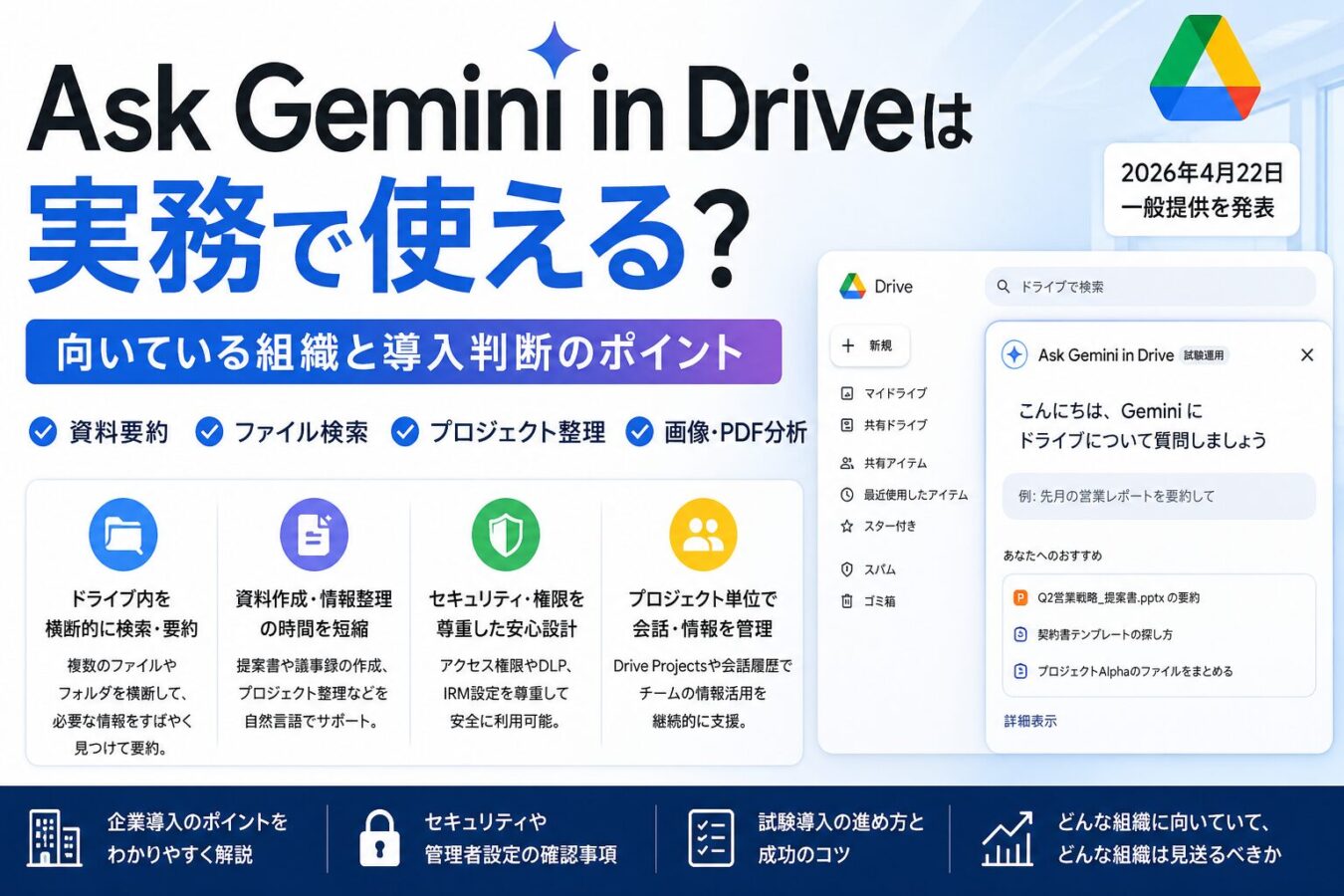
Google Drive内の資料を探す、読む、要約する、関連情報をつなげる。こうした作業は多くの職場で日常的に発生します。Googleが一般提供を始めた「Ask Gemini in Drive」は、Driveを単なる保管場所ではなく、資料を横断して理解するための作業空間に変えようとする機能です。本記事では、何ができるようになったのか、Googleドライブ検索やNotebookLMと何が違うのか、企業で導入する際に見るべき判断基準を整理します。
導入:Ask Gemini in Driveは「Drive内の資料活用」を変える機能
Ask Gemini in Driveは、Google Drive上でGeminiに質問し、Drive内のファイルやフォルダ、必要に応じてGmail、Chat、Calendar、Web情報などを参照しながら回答を得るための機能です。Googleは2026年4月22日、Ask Gemini in Driveの一般提供開始を発表しました。
結論から言えば、この機能が特に向いているのは、Drive内に提案書、議事録、契約書、調査資料、予算表などが蓄積されているものの、必要な情報を探す時間が長くなっている組織です。単発の要約だけでなく、複数資料をまたいだ比較や、プロジェクト単位での情報整理に強みがあります。
一方で、導入すればすぐに全社のナレッジ活用が自動化されるわけではありません。アクセス権限、ファイル命名、共有ドライブの設計、DLPやIRMなどのセキュリティ設定、回答の検証フローが整っていない場合、期待した効果は出にくくなります。
何が発表されたのか:一般提供と主な機能
Googleは公式のGoogle Workspace Updatesで、Ask Gemini in Driveが対象プラン向けに一般提供されたと説明しています。公式発表では、Driveを「仕事を保存する場所」から「仕事を理解する場所」へ再設計するものとして位置づけられています。詳細はGoogle Workspace UpdatesのAsk Gemini in Drive一般提供の発表で確認できます。
主なポイントは、特定のファイルやフォルダをもとにした専用の会話、関連資料を束ねるDrive projects、過去の会話履歴、既存のアクセス権限やDLP、IRMを尊重するセキュリティ設計です。英語版は2026年4月22日から即時リリースドメインで段階展開され、計画的リリースドメインでは5月6日から展開開始とされています。日本語を含む追加28言語は、即時リリースドメインで5月6日から、計画的リリースドメインで5月26日から段階展開される予定です。
利用対象として公式発表で示されているのは、Google WorkspaceのBusiness Standard、Business Plus、Enterprise Standard、Enterprise Plus、個人向けのGoogle AI Pro、Google AI Ultra、Google AI Pro for Educationです。対象プランは変更される可能性があるため、導入前にはGoogleのGoogle Workspace with Geminiの機能比較ページを確認するのが安全です。
背景:なぜDrive上のAI検索が注目されるのか
企業のGoogle Driveには、提案書、見積書、契約書、議事録、仕様書、調査資料、スプレッドシート、プレゼン資料などが混在します。従来の検索では、ファイル名やキーワードを覚えていれば目的の資料にたどり着けますが、「先月の営業会議で出たリスクをまとめて」「A社向け提案と過去契約の差分を見て」といった質問には対応しにくい場面がありました。
Ask Gemini in Driveは、この課題に対して自然言語で質問し、複数の資料をまたいで要約・比較・整理する方向に踏み込んでいます。Googleのヘルプでは、ピッチ資料と過去契約を参照して商談準備をする例、運用レポートや会議メモからリスクを抽出する例、マーケティング会議のメモからアクションアイテムを整理する例が紹介されています。
また、Googleは2026年3月のWorkspace関連アップデートで、Drive検索結果にAI Overviewを表示する機能や、Ask Gemini in Driveでドキュメント、メール、カレンダー、Webをまたいで複雑な質問に答える構想を示していました。単なるファイル検索ではなく、業務文脈を含めた情報理解に進んでいる点が注目点です。
Ask Gemini in Driveで何ができるようになるのか
従来のDrive検索では、ファイル名、本文キーワード、所有者、更新日などを頼りに目的のファイルを探すのが基本でした。Ask Gemini in Driveでは、ユーザーが選んだファイルやフォルダを情報源として指定し、それらをもとに質問できます。回答には引用が付くため、元資料を確認しながら使える設計です。使い方の概要はGoogle DriveヘルプのUse Gemini in Drive for research & analysisにまとめられています。
実務での使いどころは大きく5つあります。第一に、複数の議事録や提案書を横断して要点をまとめること。第二に、過去契約や顧客要望を参照して商談準備をすること。第三に、予算表やレポート、プレゼン資料を比較して差分を確認すること。第四に、プロジェクト関連資料をDrive projectsとして束ね、チームで同じ情報源を見ながら作業すること。第五に、会話履歴をもとに前回の分析を再開することです。
これまで難しかったのは、ファイルの「所在」ではなく「中身の関係性」を短時間で把握することでした。たとえば、営業チームが過去3カ月の顧客ミーティングメモ、提案書、契約案を横断して「顧客が繰り返し懸念している論点」を抽出する場合、従来は人が資料を開いて読み比べる必要がありました。Ask Gemini in Driveは、この初期整理を自然言語で支援します。
既存競合との比較
Ask Gemini in Driveを評価するには、通常のGoogle Drive検索、NotebookLM、Microsoft 365 Copilot、汎用チャットAIの4つと比べると理解しやすくなります。ここでは価格、用途、導入しやすさ、制限、安全性、将来性の観点で整理します。
| 比較対象 | 主な用途 | 強み | 注意点 | 向いているケース |
|---|---|---|---|---|
| 通常のGoogle Drive検索 | ファイル検索、更新日や所有者での絞り込み | 追加学習が少なく、既存ユーザーがすぐ使える | 複数資料の要約や関係性の整理は人手が必要 | ファイル名やキーワードが明確な資料探し |
| Ask Gemini in Drive | Drive資料の横断理解、要約、比較、プロジェクト整理 | Drive内の情報源を指定して会話でき、Workspace文脈にも広げられる | 対象プラン、言語展開、管理設定、回答検証が必要 | Driveに業務資料が多く、調査や要約に時間がかかる組織 |
| NotebookLM | アップロード・指定したソースをもとにした調査支援 | 資料読み込み型のリサーチや学習用途に向く | 日常業務のDrive操作やWorkspace全体の流れとは役割が異なる | 特定テーマの資料群を深く読み込みたい場合 |
| Microsoft 365 Copilot | Microsoft 365上の文書、メール、会議、ファイル活用 | Word、Excel、PowerPoint、Teams中心の企業環境と相性がよい | Google Workspace中心の組織では移行コストや二重管理が発生しやすい | Microsoft 365を業務基盤にしている企業 |
| 汎用チャットAI | 文章生成、要約、相談、アイデア出し | 用途が広く、単発作業に使いやすい | 社内Driveの権限やDLPと一体運用しにくい場合がある | 機密性が低い一般的な文章作成や発想支援 |
Ask Gemini in Driveの特徴は、Google Driveの既存構造の上で動く点です。Googleの公式発表では、ファイルをコピーまたは複製せず、既存のアクセス権限、DLP、IRMを尊重すると説明されています。これは汎用チャットAIにファイルをアップロードして要約する使い方と比べると、企業の情報管理に組み込みやすい利点です。
一方、NotebookLMとの比較では、どちらが上位というより用途が違います。NotebookLMは、指定したソースを読み込み、学習・調査・資料理解を深める用途に向いています。Ask Gemini in Driveは、Drive内の仕事の流れに近い場所で、フォルダやファイル、Workspaceの文脈を使いながら、日常業務の情報探索を支援する機能と見ると判断しやすくなります。
懸念点・注意点:便利さより先に確認したいこと
第一の注意点は、回答の正確性です。Googleのヘルプでも、Geminiの機能は不正確または不適切な情報を示す可能性があり、医療、法律、金融など専門的助言として依存しないよう注意しています。Ask Gemini in Driveは引用を表示できますが、引用があることと回答全体が正しいことは同じではありません。重要な判断では、元ファイルを開いて確認する運用が必要です。
第二に、情報源の選び方です。Google Driveヘルプでは、ユーザーが特定のファイルやフォルダを情報源として選択でき、Geminiが提案する追加ファイルも明示的に追加されるまで分析には使われないと説明されています。これは便利である一方、ユーザーが古い資料や誤ったフォルダを指定すれば、回答もその前提に引きずられます。
第三に、権限管理です。Googleは、Geminiがユーザーに許可された範囲のコンテンツだけにアクセスすると説明しています。また、DLPポリシーでIRM制御が適用され、ダウンロード、印刷、コピーが禁止されているファイルについては、Geminiがその内容を回答生成に取得しないとしています。管理者向けの説明はDLP for Drive FAQや、Google Workspace BlogのGeminiのセキュリティ管理に関する解説で確認できます。
第四に、対象プランと展開時期です。2026年4月29日時点では、日本語を含む追加言語の展開は5月以降に段階的に進む予定です。管理者や利用者の画面にすぐ表示されない場合があります。導入計画を立てる際は、対象プラン、リリースドメイン、言語設定、スマート機能の有効化を確認する必要があります。
第五に、情報整理の前提です。Drive内に重複資料、古い版、個人マイドライブに閉じたファイル、権限が過剰な共有リンクが多い場合、AI検索を入れても混乱が増える可能性があります。Ask Gemini in Driveは情報整理を支援しますが、情報ガバナンスそのものを自動で完成させる機能ではありません。
導入メリットを得やすい人・組織
向いている組織
最も向いているのは、Google Workspaceを日常業務の中心にしており、Driveに業務資料が継続的に蓄積されている組織です。特に、営業、コンサルティング、マーケティング、法務、企画、プロジェクト管理など、過去資料を読み返して判断する頻度が高い部門では効果を感じやすいでしょう。
たとえば営業部門では、過去の提案書、顧客議事録、契約条件、失注理由を横断して、次回商談で確認すべき論点を洗い出せます。マーケティング部門では、キャンペーン報告書や顧客アンケート、会議メモをもとに、反応が良かった訴求や未解決の課題を整理できます。プロジェクト管理では、議事録、進行表、仕様変更メモを束ね、チームごとの未対応事項を確認できます。
現時点では向いていない組織
反対に、Driveに重要資料が少ない組織、Microsoft 365やBoxなど別の基盤が中心の組織、あるいはファイル共有ルールが未整備の組織では、導入効果が限定的になりやすいです。AI機能の前に、まず資料の保管場所、命名規則、共有ドライブの設計、権限管理を見直すほうが効果的な場合があります。
また、法務や金融、医療、公共分野など、誤回答の影響が大きい業務で即時に本番利用するのは慎重に考えるべきです。導入する場合でも、AIの回答をそのまま意思決定に使うのではなく、出典確認、二重チェック、ログ監査、利用禁止情報の明確化を組み合わせる必要があります。
実務導入を判断する際のポイント
まず確認したい前提条件
導入前に確認すべきなのは、対象プラン、言語展開、管理者設定、スマート機能の有効化、Driveの権限設計です。Ask Gemini in Driveは、対象プランであっても、組織の設定やリリース時期によって利用開始のタイミングが異なる可能性があります。利用者側だけでなく、管理者側の設定確認が欠かせません。
導入判断で見るべきポイント
第一に見るべきは精度です。自社の議事録、提案書、契約書、表計算ファイルを使い、要約、差分比較、リスク抽出、アクションアイテム抽出を試します。正解が分かっている過去案件で検証すると、どの程度実務に使えるか判断しやすくなります。
第二は再現性です。同じ質問をしたときに、回答の粒度や参照資料が業務上許容できる範囲に収まるかを確認します。生成AIは表現が変わるため、完全な再現性を期待するのではなく、業務判断に必要な項目を安定して拾えるかを見るのが現実的です。
第三はデータの取り扱いです。Google WorkspaceのPrivacy Hubでは、組織のWorkspace契約やデータ処理条件の下でGeminiの利用が説明されています。また、ユーザーや管理者がWorkspaceアプリ連携を制御できることも示されています。詳細はGenerative AI in Google Workspace Privacy Hubを確認してください。
第四は既存システムとの接続性です。Ask Gemini in DriveはGoogle Drive中心の機能であるため、重要資料がSalesforce、Notion、Box、SharePoint、社内ファイルサーバーなどに分散している場合、Driveに集約する資料と外部に残す資料を切り分ける必要があります。すべてをAIに読ませるのではなく、業務単位で情報源を設計することが重要です。
第五は運用時の人的負担です。AI導入では、ツール利用料だけでなく、プロンプト例の整備、利用ルールの作成、誤回答時の報告先、管理者によるログ確認、情報分類の見直しが必要になります。最初から全社展開せず、資料活用の効果が測りやすい部門で試すほうが失敗しにくいでしょう。
試験導入から本格導入までの見方
試験導入では、対象部門を1〜2つに絞り、具体的な業務時間の削減を測るのが現実的です。たとえば「商談準備にかかる資料確認時間」「週次会議前の議事録確認時間」「過去提案の検索時間」など、導入前後で比較できる指標を決めます。回答の満足度だけでなく、元資料確認まで含めた総時間を見ることが重要です。
本格導入に進む条件は、利用者が回答を鵜呑みにせず出典確認する習慣を持てること、管理者がDLPやIRMを含む権限設計を把握していること、AIに参照させるべきではない情報が明確になっていることです。これらが整わない場合、便利さよりも情報管理上のリスクが上回る可能性があります。
導入を急がなくてよいケース
導入を急がなくてよいのは、Drive内の資料が少ない、社内文書の版管理が混乱している、共有リンクの棚卸しができていない、生成AIの利用ルールが未整備、といったケースです。Ask Gemini in Driveは強力な機能ですが、情報の土台が乱れている状態では、古い資料や不適切な共有範囲に基づく回答が出るおそれがあります。
よくある質問
Ask Gemini in Driveは無料で使えますか?
2026年4月29日時点の公式情報では、Ask Gemini in Driveは対象となるGoogle WorkspaceまたはGoogle AIプランで利用できる機能です。Business Standard、Business Plus、Enterprise Standard、Enterprise Plus、Google AI Pro、Google AI Ultraなどが対象として示されています。無料の個人Googleアカウントで同じ機能が使えるとは限らないため、導入前に最新のプラン表を確認してください。
Googleドライブ検索とは何が違いますか?
通常のGoogleドライブ検索は、ファイル名、本文キーワード、更新日、所有者などをもとに目的のファイルを探す機能です。Ask Gemini in Driveは、指定したファイルやフォルダを情報源として、要約、比較、論点抽出、アクションアイテム整理などを会話形式で行える点が異なります。ファイルを見つけるだけでなく、ファイル群の中身を理解する作業を支援する機能と考えると分かりやすいです。
NotebookLMとの使い分けはどう考えればよいですか?
NotebookLMは、特定の資料群を読み込み、調査や学習、ソースに基づく理解を深める用途に向いています。Ask Gemini in Driveは、Driveの中でファイルやフォルダを選び、業務の流れに近い場所で質問できる点が特徴です。研究テーマや学習用の資料整理ならNotebookLM、日常業務のDrive資料を横断して商談準備やプロジェクト整理をしたいならAsk Gemini in Driveが向きやすいでしょう。
社内の機密情報をGeminiが勝手に読んでしまう心配はありますか?
Googleは、Ask Gemini in Driveが既存のDriveアーキテクチャに組み込まれ、アクセス権限、DLP、IRMを尊重すると説明しています。ユーザーがアクセスできないファイルは、Geminiもそのユーザーの代わりに参照できません。ただし、権限設定が広すぎる場合は、その範囲内で参照される可能性があります。AI導入前に共有ドライブ、外部共有、DLPルールを棚卸しすることが重要です。
回答に引用は付きますか?
Google Driveヘルプでは、Geminiが情報源に基づいて回答する場合、どのファイルに由来する情報か確認できる引用が表示されると説明されています。引用は実務利用で重要な機能ですが、引用があるからといって回答全体が必ず正しいとは限りません。特に契約、金額、法的判断、人事評価などの重要情報では、引用元のファイルを開いて確認する手順を残すべきです。
日本語環境ではいつ使えますか?
公式発表では、日本語を含む追加28言語について、即時リリースドメインでは2026年5月6日から、計画的リリースドメインでは5月26日から段階展開される予定とされています。段階展開のため、同じ対象プランでも表示時期がずれる可能性があります。管理者はリリースドメイン、対象プラン、Gemini for Workspace in Driveの有効化状況を確認してください。
導入するときに最初に試すべき業務は何ですか?
最初は、正解を人が確認しやすく、資料がDrive内にまとまっている業務がおすすめです。たとえば商談前の顧客情報整理、週次会議の議事録要約、プロジェクトの未対応事項抽出、過去提案書の比較などです。いきなり契約判断や人事評価など高リスク業務に使うのではなく、時間削減効果を測りやすい補助業務から始めると、導入判断がしやすくなります。
まとめ:Ask Gemini in Driveは「資料を探す時間」を減らせるが、情報整理の代替ではない
Ask Gemini in Driveは、Google Drive内の資料を横断して質問し、要約、比較、論点整理を行える実務向けのAI機能です。Drive projectsや会話履歴により、単発の要約だけでなく、プロジェクト単位の継続的な情報活用にも対応しようとしています。
特に注目すべきなのは、Google Driveの既存の権限、DLP、IRMを尊重する設計です。これにより、汎用チャットAIへファイルを個別にアップロードするよりも、企業の情報管理に組み込みやすい可能性があります。ただし、回答の正確性、情報源の選定、権限設定、対象プラン、言語展開には注意が必要です。
導入を検討する組織は、まず資料活用の時間がかかっている業務を1つ選び、過去案件で精度と時間削減効果を検証するのが現実的です。Ask Gemini in Driveは、情報整理ができている組織ほど効果を出しやすい機能です。AIを入れる前に、Driveの権限、共有ルール、ファイル管理を見直すことが、実務導入の成功につながります。
参考ソース
- Google Workspace Updates:Ask Gemini in Drive now generally available
- Google Drive Help:Use Gemini in Drive for research & analysis
- Google Drive Help:Get started with Google Workspace with Gemini
- Google Workspace Learning Center:Use the side panel to collaborate with Gemini
- Google Workspace Help:DLP for Drive FAQ
- Google Workspace Blog:Enterprise security controls for Gemini in Google Workspace
- Google Workspace Help:Generative AI in Google Workspace Privacy Hub
コメント