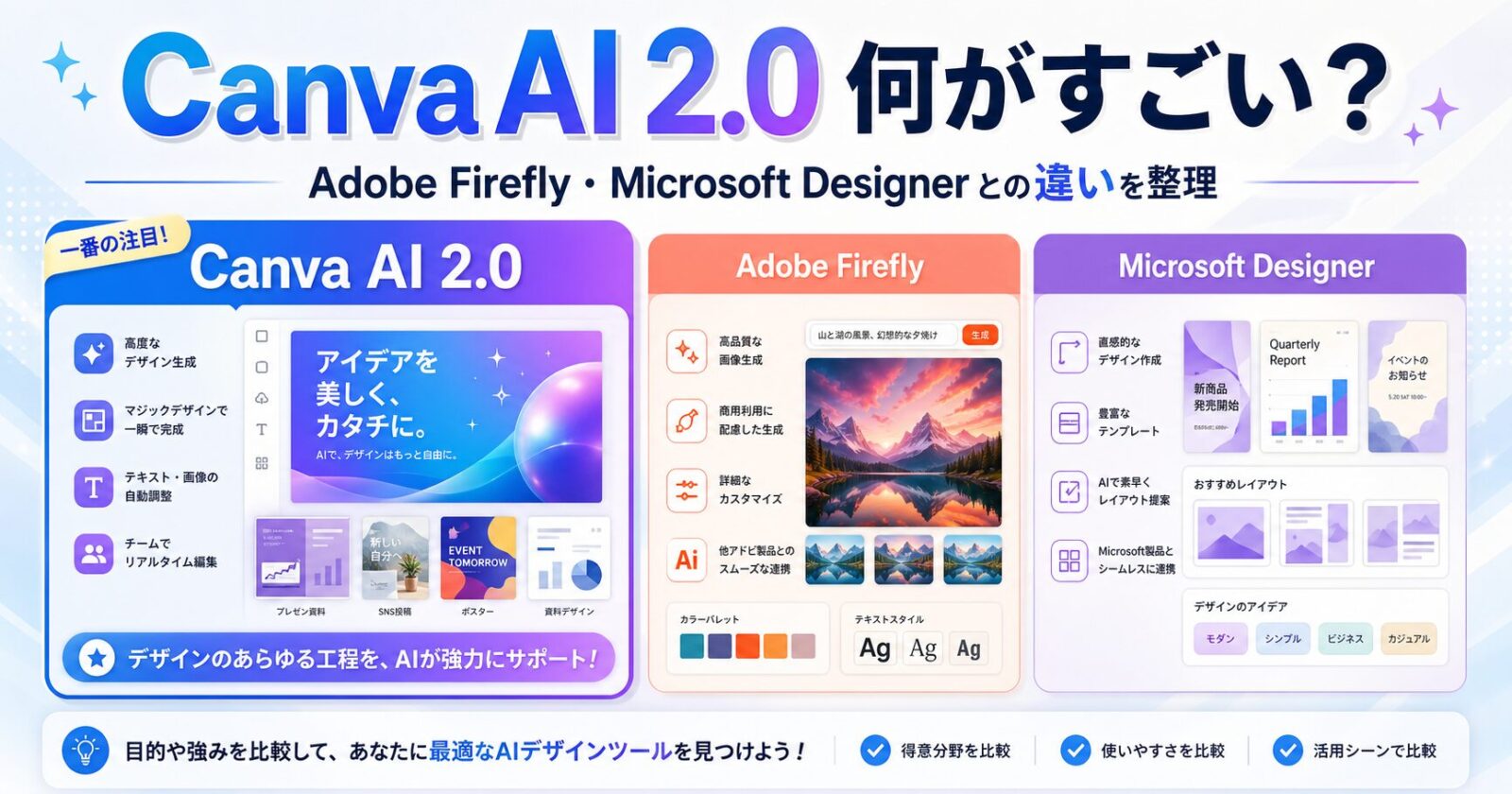
Canva AI 2.0は、単なる画像生成機能ではなく、会話しながら企画・デザイン・修正・公開まで進めるための新しい制作基盤として発表されました。この記事では、Adobe FireflyとMicrosoft Designerを比較対象に、Canva AI 2.0の進歩、向いている業務、導入時の注意点を整理します。
導入:Canva AI 2.0は「誰でも使えるAIデザイン」から一歩進んだ
Canva AI 2.0の大きなポイントは、AIに一枚の画像を作らせることではありません。2026年4月15日にCanvaが発表した内容では、Canva AI 2.0は会話型の制作環境として位置づけられ、ユーザーの意図をくみ取りながら、デザイン、ドキュメント、Webサイト、キャンペーン素材などを生成・編集できると説明されています。
結論から言えば、Canva AI 2.0が特に強いのは「ノンデザイナーを含むチームが、ブランドを保ちながら大量のビジュアル成果物を作る場面」です。一方、細部まで作り込むプロの画像・動画制作ではAdobe Firefly、Microsoft 365上で手早く素材を作る用途ではMicrosoft Designerが有力です。
この記事では、Canvaの公式発表「Introducing Canva AI 2.0」、Adobeの公式発表「Adobe Firefly AI Assistant」、Microsoftの「Microsoft Designer」の情報をもとに、実務目線で違いを整理します。
何が発表されたのか:Canva AI 2.0の主要ポイント
Canva AI 2.0は、Canva Create 2026に合わせて発表された大規模アップデートです。Canvaはこの発表を、2013年のサービス開始以来の大きな進化として説明しています。最大の特徴は、Canvaを「テンプレートを選んで編集するツール」から、「会話を起点に成果物を組み立てるAIデザインプラットフォーム」へ広げようとしている点です。
公式発表では、Canva AI 2.0はResearch Previewとして提供され、一般提供は数週間かけて段階的に展開される予定とされています。2026年4月28日時点では、すべてのユーザーが同じ条件で使える完成版というより、段階提供中の新機能として理解するのが安全です。
Canva AI 2.0の中核には、Canva Design Modelがあります。Canvaによると、このモデルはデザインの構造、階層、レイアウトの複雑さを理解することを目的にした基盤モデルです。通常の画像生成AIが「完成画像」を返すのに対し、Canva AI 2.0はテキスト、画像、図形、背景などを編集可能な要素として扱う方向に進んでいます。
Canva AI 2.0の主な機能
- 会話からデザイン、資料、Webサイト、キャンペーン素材を作成できる
- 生成物をレイヤー単位・オブジェクト単位で編集できる
- ユーザーやチームのブランド、好み、作業文脈を記憶して反映する
- Slack、Gmail、Google Drive、Notion、Zoom、HubSpot、Microsoft、Atlassian、Linearなどとの連携が予定されている
- Webリサーチ、スケジューリング、Sheets AI、Canva Code 2.0など、制作前後の業務にも広がる
重要なのは、Canva AI 2.0が「デザイン生成」だけを狙っていないことです。会議の要約から資料化する、メール内容をもとに営業提案を作る、Slack上の活動を社内ニュースレターにする、といった業務フローまで含めて、ビジュアル成果物に変換する構想です。
背景:なぜCanva AI 2.0が注目されるのか
これまでの生成AIデザインツールは、プロンプトから画像を作る機能が中心でした。しかし実務では、画像を一枚作るだけでは仕事が終わりません。ブランドカラーに合わせる、複数サイズに展開する、上司や顧客の修正を反映する、法務・広報の確認を通す、といった工程が残ります。
Canvaが狙っているのは、この「生成後の面倒な作業」です。特にSNS運用、営業資料、採用広報、社内コミュニケーションでは、毎回ゼロから作り込むより、ブランドを保ったまま素早く量産できることが価値になります。
一方、AdobeはPhotoshop、Illustrator、Premiere Pro、Lightroomなど、プロ制作の現場に深く入り込んでいます。Adobe Fireflyは画像・動画・音声・ベクターなどを扱い、Creative Cloudの各アプリと連携することで、高品質な制作フローを支える方向です。
Microsoft Designerは、Word、PowerPoint、Photos、Microsoft 365の中で使えるAIデザイン支援として位置づけられます。日常業務の中で、SNS画像、バナー、カード、簡単な画像編集をすばやく行う用途に向いています。
Canva AI 2.0で何ができるようになるのか
従来のCanvaでも、テンプレート、Magic Studio、画像生成、背景削除、リサイズなどは利用できました。ただし、多くの作業はユーザーがテンプレートを選び、要素を配置し、サイズを変え、文言を直す必要がありました。
Canva AI 2.0では、最初の入力が「テンプレート選び」ではなく「目的の説明」に変わります。たとえば「新商品の発売に向けて、Instagram投稿、提案資料、LPのたたき台、社内告知を作って」と依頼すると、AIが複数形式の成果物をまとめて組み立てる方向です。
従来できなかったこととして特に大きいのは、生成物が編集可能な構造を持つ点です。一般的な画像生成では、文字や人物、背景を別々に直したい場合でも、完成画像の再生成や外部編集が必要になりがちでした。Canva AI 2.0は、個々の要素を編集対象として扱うため、見出しだけ変える、画像だけ差し替える、フォントだけ統一するといった運用に向いています。
また、ConnectorsやWeb Researchが実用化されれば、素材作成の前段階も変わります。会議録、顧客メール、社内ナレッジ、カレンダー、プロジェクト管理ツールの情報を参照し、そこから資料やデザインを作る流れが想定されています。これは、単なるクリエイティブツールというより、業務情報を視覚的なアウトプットに変えるワークスペースに近い発想です。
既存競合との比較:Canva AI 2.0・Adobe Firefly・Microsoft Designerの違い
Canva AI 2.0を正しく理解するには、Adobe FireflyやMicrosoft Designerと同じ土俵で「画像生成の品質」だけを比べないことが重要です。3つのツールは、想定するユーザーと利用シーンがかなり異なります。
| 比較軸 | Canva AI 2.0 | Adobe Firefly | Microsoft Designer |
|---|---|---|---|
| 主な用途 | チーム向けのデザイン、資料、Web、キャンペーン制作 | プロ向け画像・動画・音声・ベクター制作 | 日常業務向けの画像作成、SNS素材、簡易デザイン |
| 強み | 会話型制作、レイヤー編集、ブランド適用、業務連携 | Creative Cloud連携、商用利用を意識した設計、精密な制作制御 | Microsoft 365との統合、手軽さ、個人・一般業務での使いやすさ |
| 編集性 | 生成物を編集可能なデザイン要素として扱う方向 | PhotoshopやIllustratorなどで細かく編集しやすい | 簡単な画像編集やデザイン作成が中心 |
| 導入しやすさ | Canva利用者や非デザイナーの多い組織に導入しやすい | Adobe製品に慣れた制作チームに向く | Microsoft 365利用者に自然に組み込みやすい |
| 価格・利用枠 | 無料プランでも一部AI機能を使えるが、高度機能や利用枠はプラン依存 | Firefly Standard、Pro、Pro Plus、Premiumなど、生成クレジット制の有料プランが中心 | Microsoft 365のAIクレジットやプラン条件に影響される |
| 注意点 | Research Preview段階の機能があり、誤編集や連携時のデータ管理に注意 | 高機能だが、制作環境やライセンス理解が必要 | 高度なブランド管理やプロ制作には限界がある |
Canva AI 2.0が向いているケース
Canva AI 2.0は、マーケティング、広報、営業、採用、教育、社内コミュニケーションのように、専門デザイナー以外もビジュアル制作に関わるチームに向いています。特に、ブランドガイドラインを守りながら、SNS投稿、プレゼン資料、告知バナー、ニュースレターを継続的に作る業務と相性がよいでしょう。
また、Canvaのテンプレート文化に慣れている組織では、AIが会話で下書きを作り、人が細部を直す運用に移行しやすいはずです。生成AIを導入したいが、PhotoshopやIllustratorのような専門ツールを全社員に教育するのは難しい、という企業にとって現実的な選択肢になります。
Adobe Fireflyが向いているケース
Adobe Fireflyは、最終成果物の品質管理や細部の作り込みが重要な制作チームに向いています。Adobeの公式情報では、Firefly AI AssistantはPhotoshop、Premiere、Express、Lightroom、Illustratorなどを横断して複数工程を実行する方向で説明されています。
Fireflyは、画像だけでなく動画、音声、ベクター、Adobe Stock、Content Credentialsなど、プロ制作に必要な周辺機能とのつながりが強い点も特徴です。広告、映像、ブランドキャンペーン、商用ビジュアルなど、責任ある制作物を扱う現場では、Adobeの強みが残ります。
Microsoft Designerが向いているケース
Microsoft Designerは、PowerPointやWordなど、Microsoft 365中心の業務で手早く見栄えを整えたい人に向いています。Microsoftの公式ページでは、DesignerはAIを活用したグラフィックデザイン・画像編集アプリとして説明され、ソーシャル投稿、招待状、カード、ロゴ、バナーなどを作れるとされています。
ただし、Microsoft DesignerはCanva AI 2.0のような本格的なブランド管理・キャンペーン制作基盤というより、日常業務に溶け込む軽量なデザイン支援と見るのが自然です。高度な制作管理より、すぐに作ることを重視する用途に向いています。
Canva AI 2.0はAdobe Fireflyより優れているのか
一概に優れているとは言えません。Canva AI 2.0の強みは、非デザイナーを含むチームが、会話ベースで複数の成果物を作り、編集し、ブランドを保ちやすい点です。一方、Adobe Fireflyの強みは、プロ制作環境との統合、精密な画像・動画編集、商用利用やコンテンツ来歴への意識です。
たとえば、SNSキャンペーンを1週間分まとめて作りたいならCanva AI 2.0が便利です。商品写真を高品質に加工し、動画広告やブランドビジュアルまで仕上げるならAdobe FireflyとCreative Cloudの組み合わせが有利です。PowerPoint資料の中で使う簡単な画像やバナーを作るなら、Microsoft Designerで十分な場面もあります。
つまり比較の軸は「どれが最も賢いAIか」ではなく、「どの制作フローに入れるのが自然か」です。Canva AI 2.0は、デザインを専門部署だけでなく組織全体の共通作業にする方向で強みを発揮します。
懸念点・注意点:便利さの裏にあるリスク
Canva AI 2.0には期待が大きい一方で、導入時に確認すべき点もあります。第一に、Research Preview段階の機能が含まれるため、実務で使う場合は出力確認が欠かせません。新機能は便利でも、社外公開物にそのまま使うには検証が必要です。
実際に、The Vergeは2026年4月27日、CanvaのMagic Layersが特定の語句を意図せず別の語句に置き換えた問題を報じています。Canva側は問題を修正し、追加チェックを行うと説明していますが、この事例はAI編集機能のリスクを示しています。特に政治、医療、金融、採用、公共性の高い表現では、AIが見た目や文言を変えていないか確認する工程が必要です。報道の詳細は「The Vergeの記事」で確認できます。
第二に、外部ツール連携のデータ管理です。Slack、Gmail、Zoom、Notion、Google Driveなどと連携すると、AIが参照できる情報の範囲が広がります。これは便利である一方、社内の機密情報、顧客情報、未公開資料が意図せず制作物に反映されるリスクもあります。
第三に、ブランド表現の自動化です。Brand Intelligenceはブランド統一に役立ちますが、すべての判断をAIに任せると、微妙なトーンや文脈の違いを見落とす可能性があります。ブランドはロゴや色だけでなく、言葉遣い、禁止表現、顧客との距離感も含みます。
第四に、価格と利用枠です。Canva AIは無料プランでも一部利用できますが、高度な機能や利用上限はプランに依存します。Adobe Fireflyも生成クレジット制を採用しており、公式の「Fireflyプラン比較」では、Standard、Pro、Pro Plus、Premiumなどの料金と月間クレジットが示されています。Microsoft側も「AI credits and limits」で、Microsoft 365のプランごとにAIクレジットや利用制限が異なると説明しています。
導入メリットを得やすい人・組織
Canva AI 2.0が向いている人
Canva AI 2.0が向いているのは、デザインの専門知識よりも、継続的な制作量とスピードに課題があるチームです。たとえば、毎週SNS投稿を作るマーケティング担当、営業資料を頻繁に更新する営業企画、採用広報のバナーや説明会資料を作る人事部門などです。
特に、既にCanvaを社内で使っている組織では導入効果が出やすいでしょう。テンプレート、ブランドキット、共有フォルダ、承認フローなどが整っていれば、AIが作った下書きを人が確認して仕上げる運用に移りやすくなります。
また、デザイナーが少ない組織にも向いています。プロのデザイナーにすべてのバナーや資料修正が集中している場合、Canva AI 2.0で初稿作成やサイズ展開を分散できれば、デザイナーは重要度の高い制作や品質管理に時間を使えます。
現時点では向いていない人
一方、ブランド毀損のリスクが極めて高い業界、厳格な校正・承認が必要な業務、外部ツール連携に慎重な組織では、すぐに全面導入するより限定的な試験運用が現実的です。金融、医療、公共、政治関連の発信では、AIが生成・編集した文言を人間が必ず確認する体制が欠かせません。
また、すでにAdobe Creative Cloudを中心に高度な制作体制が整っているプロダクションでは、Canva AI 2.0がAdobeを完全に置き換えるとは限りません。Canvaは量産・展開・非デザイナー参加に強く、Adobeは作り込み・映像・商用品質の管理に強いからです。
さらに、社内データを外部サービスに接続できない組織では、ConnectorsやWeb Researchの価値を十分に引き出せない可能性があります。この場合は、まず公開情報だけで使える制作補助として活用し、機密情報を扱う連携は後回しにする判断もあります。
実務導入を判断する際のポイント
まず確認したい前提条件
導入前に確認すべきなのは、Canva AI 2.0で解決したい課題が「制作品質」なのか「制作量」なのかです。高品質な一点物のビジュアルを作りたいならAdobe FireflyやPhotoshopのほうが合う場合があります。大量の資料・投稿・告知を一定品質で回したいならCanva AI 2.0の価値が出やすいでしょう。
次に、社内でCanvaをどの程度使っているかを確認します。既にテンプレートやブランドキットが整っているなら、AI導入の土台があります。逆に、ブランドルールが未整理のままAIを入れると、出力のばらつきが増えるだけになる可能性があります。
導入判断で見るべきポイント
第一に、再現性です。同じ依頼をしたときに、一定のブランド品質で出力できるかを確認します。AIの初稿が毎回大きく揺れるなら、実務では修正コストが増えます。
第二に、編集性です。Canva AI 2.0の売りであるレイヤー編集やオブジェクト単位の修正が、実際の業務でどこまで使いやすいかを見る必要があります。見出し、画像、背景、アイコン、表、グラフが個別に直せるなら、再生成よりも運用しやすくなります。
第三に、データの取り扱いです。外部ツール連携を使う場合、どのフォルダ、どのチャンネル、どのメールにアクセスさせるかを決めておく必要があります。すべてを接続するのではなく、用途別に権限を分ける設計が重要です。
第四に、人的確認の負担です。AIが初稿を作っても、確認者が増えすぎると効率化になりません。SNS投稿、営業資料、採用広報など、用途ごとに「AI出力後に誰が何を見るか」を決めておくべきです。
第五に、既存ツールとの分担です。Adobe Firefly、Microsoft Designer、PowerPoint、Figma、Notion、Google Workspaceなどを既に使っている場合、Canva AI 2.0をどこに入れるのかを決めないと、ツールが増えるだけになります。
試験導入から本格導入までの見方
最初は、公開リスクの低い社内向け資料やSNS下書きから試すのが現実的です。1カ月程度の試験期間を設け、制作時間、修正回数、ブランド逸脱の有無、確認工数、担当者の満足度を記録します。
本格導入を判断する際は、単に「AIで早く作れたか」だけでなく、「修正後に使える品質になったか」を見るべきです。AIが大量に出力しても、最終的に人間が直す時間が増えるなら、導入効果は限定的です。
導入を急がなくてよいケース
導入を急がなくてよいのは、制作物の量が少ない組織、ブランドルールがまだ固まっていない組織、AI出力を確認する担当者を置けない組織です。また、機密情報を扱う外部連携のルールが未整備なら、Connectorsの本格利用は後回しにしたほうが安全です。
Canva AI 2.0は注目度の高い機能ですが、現時点では段階提供中の要素もあります。すぐ全面移行するのではなく、既存のCanva運用を補助する形で検証し、成果が見えた領域から広げるのが現実的です。
よくある質問
Canva AI 2.0は無料で使えますか?
Canva AI自体は無料プランでも一部機能を利用できます。ただし、Canva AI 2.0の高度な機能、利用回数、業務連携、チーム向け管理機能はプランによって差が出る可能性があります。2026年4月28日時点ではResearch Previewから段階提供中のため、実際に使える機能はアカウントや地域、契約プランによって確認する必要があります。
Canva AI 2.0とAdobe Fireflyはどちらがプロ向けですか?
プロの画像・動画制作まで含めるなら、Adobe FireflyとCreative Cloudの組み合わせが有利です。Photoshop、Illustrator、Premiere Proなど既存の制作アプリと連携しやすく、商用制作や細部の調整に強いからです。一方、Canva AI 2.0は非デザイナーを含むチーム制作、資料やSNS素材の量産、ブランドを保った展開に向いています。
Microsoft DesignerとCanva AI 2.0の違いは何ですか?
Microsoft Designerは、Microsoft 365の文脈で画像や簡単なデザインをすばやく作る用途に向いています。Word、PowerPoint、Photosなどの周辺で使いやすい点が強みです。Canva AI 2.0は、会話型制作、レイヤー編集、ブランド管理、外部ツール連携まで含め、よりデザイン業務全体を支援する方向に広がっています。
Canva AI 2.0はデザイナーの仕事を奪いますか?
単純な量産作業やサイズ展開はAIに置き換わる部分が増える可能性があります。ただし、ブランド戦略、情報設計、ビジュアルの判断、顧客理解、最終品質の担保は人間の役割として残ります。むしろ、デザイナーが細かな修正依頼に追われる時間を減らし、重要なクリエイティブ判断に集中するための補助ツールとして使うのが現実的です。
Canva AI 2.0の出力はそのまま公開しても大丈夫ですか?
そのまま公開するのは避けたほうが安全です。AI生成物には、誤字、不自然な表現、事実誤認、ブランドルール違反、意図しない編集が含まれる可能性があります。特に広告、採用、医療、金融、政治、公共性の高い内容では、公開前に人間が文言、画像、権利、差別的表現の有無を確認する体制が必要です。
Canva AI 2.0は日本語でも使いやすいですか?
Canvaは日本語ユーザーも多く、日本語の資料やSNS素材作成には以前から使われています。ただし、AIによる日本語表現の自然さ、文字組み、フォント選択、縦横比の調整は、実際の業務で検証する必要があります。特に広告コピーやブランドトーンは、AI任せにせず人間が最終調整する前提で使うのがよいでしょう。
Canva AI 2.0を導入するなら何から試すべきですか?
最初は、社内報、SNS投稿の下書き、営業資料のたたき台、イベント告知バナーなど、公開リスクが低く修正しやすい業務から試すのがおすすめです。制作時間、修正回数、ブランド逸脱の有無を記録し、Adobe FireflyやMicrosoft Designerを使った場合と比べると、どのツールが自社に合うか判断しやすくなります。
まとめ:Canva AI 2.0は「AIで作る」より「AIと一緒に運用する」ための進化
Canva AI 2.0の本質は、画像生成AIの追加機能ではなく、会話型で企画から編集、展開、業務連携まで進める制作基盤への進化です。Adobe FireflyやMicrosoft Designerと比べると、Canva AI 2.0はノンデザイナーを含むチーム制作、ブランド統一、複数成果物の量産に強みがあります。
一方で、プロ品質の画像・動画制作ではAdobe Firefly、Microsoft 365内での軽量なデザイン支援ではMicrosoft Designerが有力です。したがって、Canva AI 2.0を評価する際は、単純な画像品質ではなく、自社の制作フロー、確認体制、ブランド管理、データ連携の可否を含めて判断する必要があります。
現時点ではResearch Previewから段階提供中の要素もあるため、全面導入を急ぐより、社内向け資料やSNS下書きなどから試すのが現実的です。AIが作ったものを人間が確認し、ブランドや事実を整える運用を組める組織ほど、Canva AI 2.0の導入メリットを得やすいでしょう。
コメント